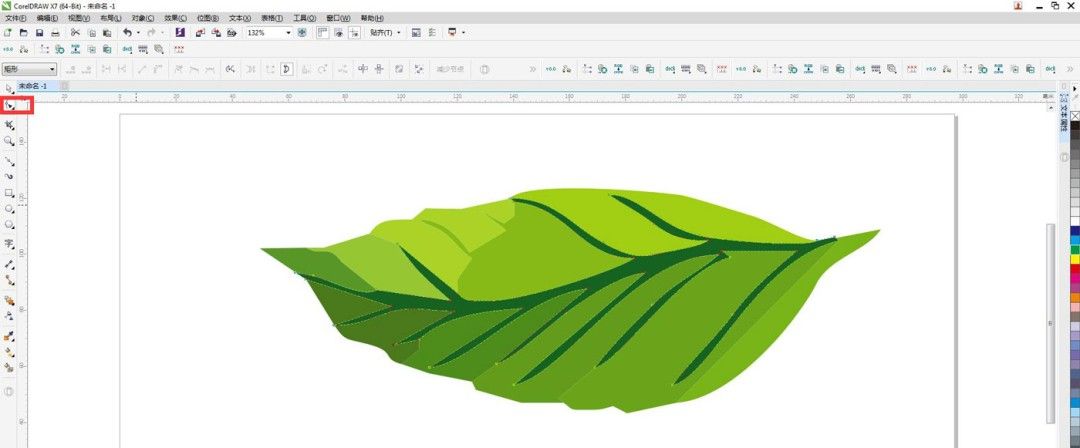
绘图神器登场,设计师都在用的工具
CorelDRAW作为一款功能强大且广受设计师喜爱的专业矢量图形设计软件,凭借其直观的操作界面与丰富的创作工具,在插画、平面设计、品牌视觉等多个领域大放异彩。
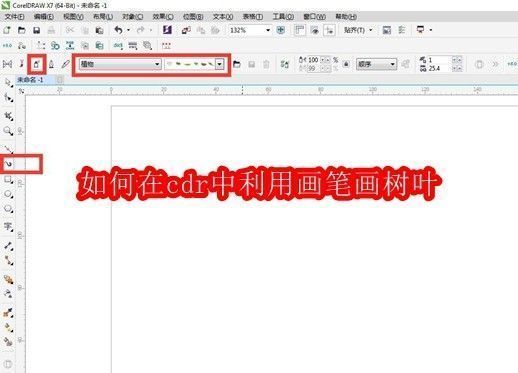
一键调出树叶喷涂笔刷,省时又高效
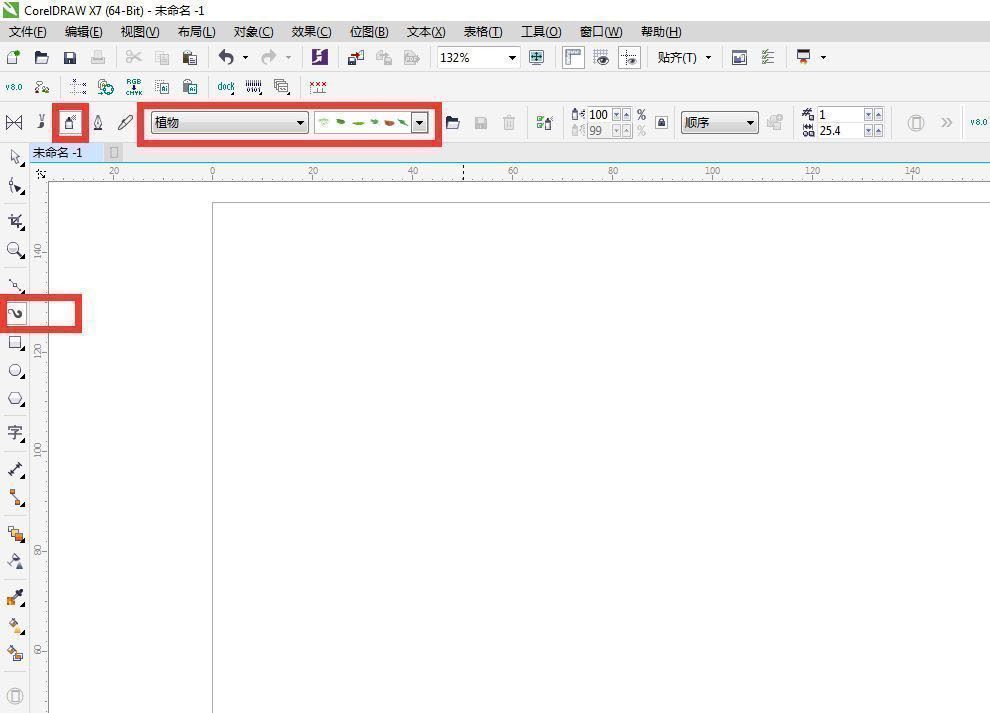
打开CorelDRAW新建文档后,直接点击左侧工具栏的“艺术笔”工具(Artistic Media Tool),在弹出的面板中选择“喷涂”模式,接着进入预设库中的“植物”分类,你会发现多种风格的树叶喷涂样式已内置其中,无需额外下载,参数保持默认即可上手操作,效率拉满!
鼠标拖拽生成自然分布,轻松打造生态感
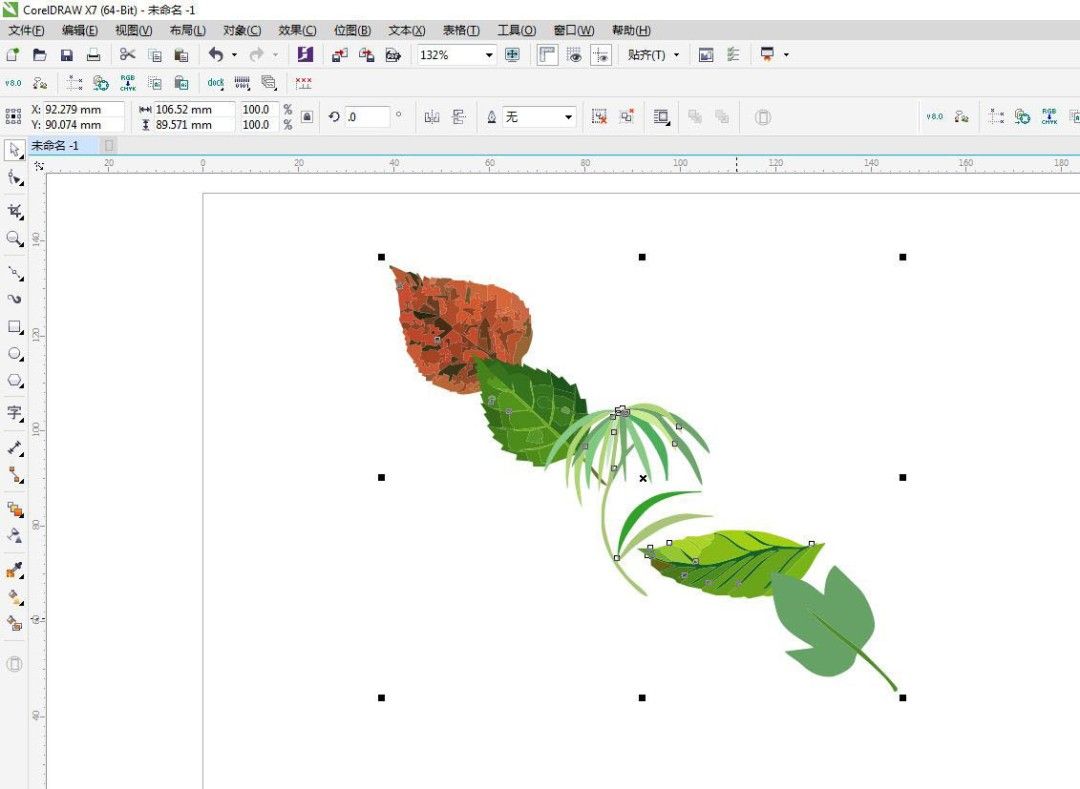
选中树叶喷涂样式后,在画布上按住鼠标左键拖动,系统会自动喷洒出一组随机排列的树叶群组,模拟真实自然生长状态。你可以多次尝试不同方向和长度的拖动,找到最符合你构图需求的那一组样式,视觉层次立马丰富起来。
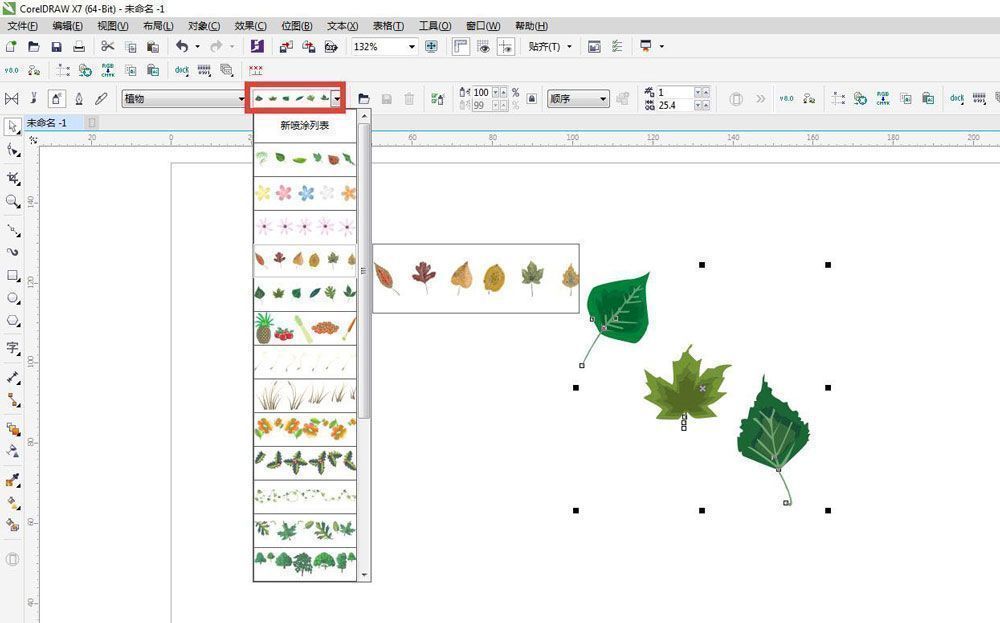
拆分组合自由挑选,精准锁定理想叶片
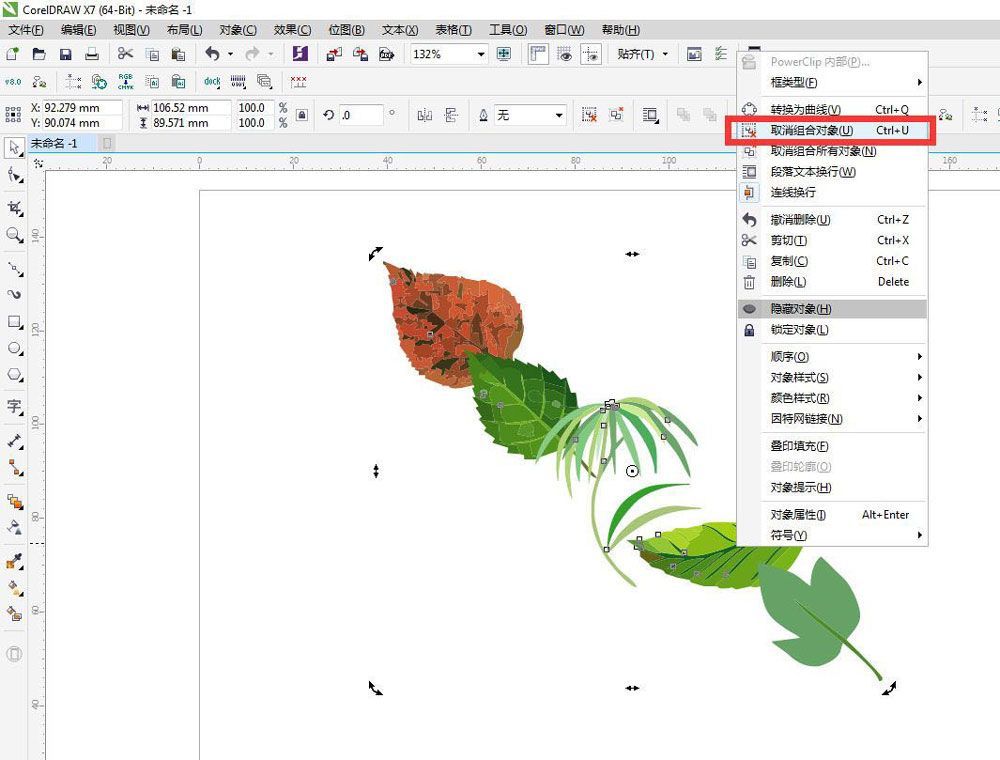
选中整组树叶后按下Ctrl+K进行拆分,再右键点击选择“取消组合”,此时每片树叶都成为独立对象。你可以自由删除不需要的部分,只保留最满意的一两片叶子,为后续精细化调整打下基础,真正做到“只留精华”。
微调形状细节,让每片叶脉都生动起来
使用“形状工具”(Shape Tool)点击选中的树叶节点,即可自由拖动控制点调整叶缘弧度、叶尖角度等细节,甚至能拉出更纤细或饱满的轮廓,赋予每片叶子独一无二的生命力。完成这一步,一片极具手绘感的数字树叶就诞生啦!