Photoshop修复功能迎来更新,新版算法带来更智能修图体验
 图像编辑区域">
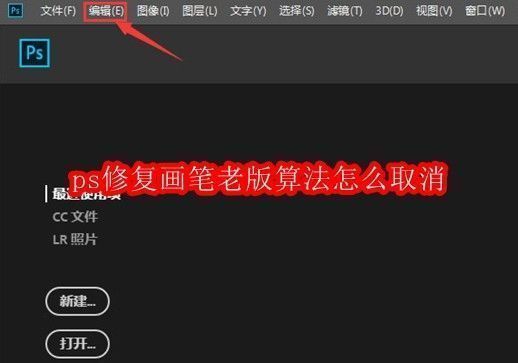
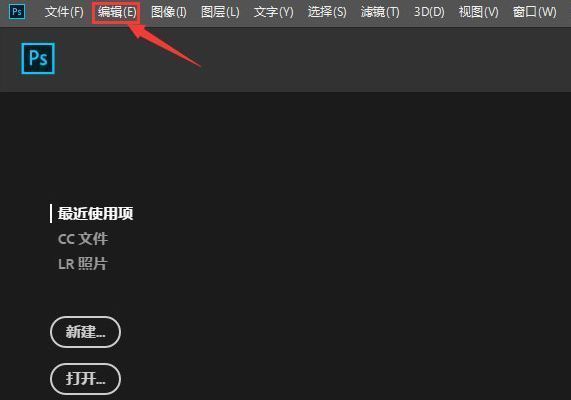
进入编辑菜单开启首选项设置
首先启动Photoshop软件,打开任意图像文件进入编辑界面。在顶部菜单栏中找到并点击“编辑”选项(Windows系统)或“Photoshop”菜单(Mac系统),随后在下拉列表中选择“首选项”,进入基础配置界面。
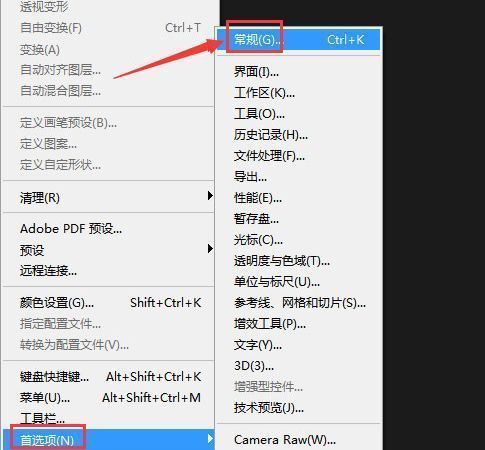
进入常规设置中的工具配置页面
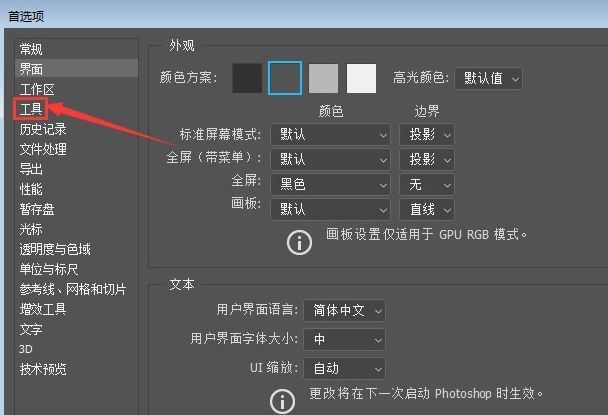
在首选项的下拉菜单中,点击“常规”选项,即可打开基础设置窗口。该界面包含多项常用功能的快捷开关,确保用户能快速调整操作习惯。接着,在弹出的设置面板底部找到“工具”按钮,并点击进入更详细的工具行为设置。
关闭旧版修复算法以启用新版智能修复
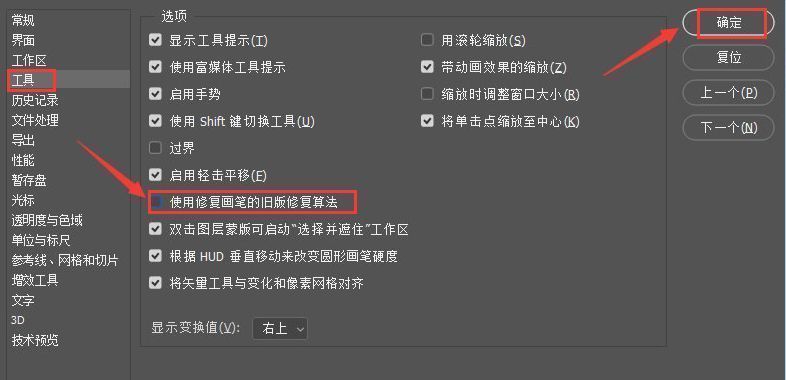
进入“工具”设置页面后,你会看到一个名为“使用旧版修复画笔和修补工具算法”的选项,默认可能处于勾选状态。若想体验新版智能修复功能,请取消该复选框的勾选状态。此举将禁用已过时的修复逻辑,转而采用Adobe最新优化的边缘识别与纹理融合技术,提升修复精度与自然度。
保存设置并体验全新修复效果
完成选项调整后,点击窗口右下角的“确定”按钮,保存所有更改。此时重新选择修复画笔工具进行测试,你会发现笔触响应更流畅,修复区域与周围像素融合更加自然。这一改动尤其适用于处理复杂纹理、发丝边缘或光影过渡细腻的图像内容。