Photoshop打造视觉冲击力十足的彩色轨迹线
作为业界领先的图像处理软件,
新建画布并创建基础形状
首先打开Photoshop,新建一个合适尺寸的空白画布。进入图层面板,确认当前图层为“图层1”,然后选择矩形选框工具,在画布中央绘制一个矩形选区,作为轨迹线的基础形态。
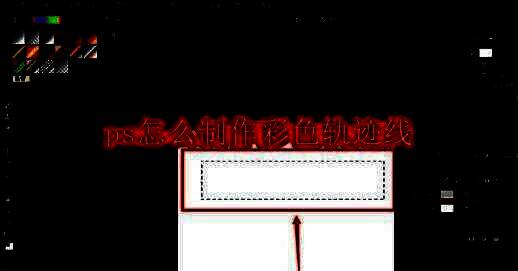
应用多彩渐变填充增强视觉层次
接下来切换到渐变工具,在工具选项栏中设置你喜欢的彩虹色或多色渐变预设,然后在选区内从左到右或按对角线方向拖动鼠标,为矩形填充出绚丽的渐变色彩,这一步是实现轨迹线炫彩效果的关键。
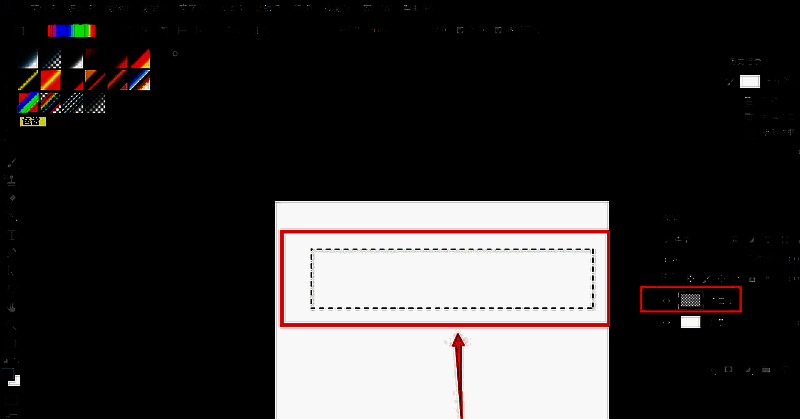
调整形状比例营造动感前奏
完成渐变后,按下键盘上的Ctrl+T(自由变换)快捷键,对选区进行压缩变形,将其高度缩小至几像素左右,形成一条细长的彩色带状区域,为后续的模糊动感效果做好准备。
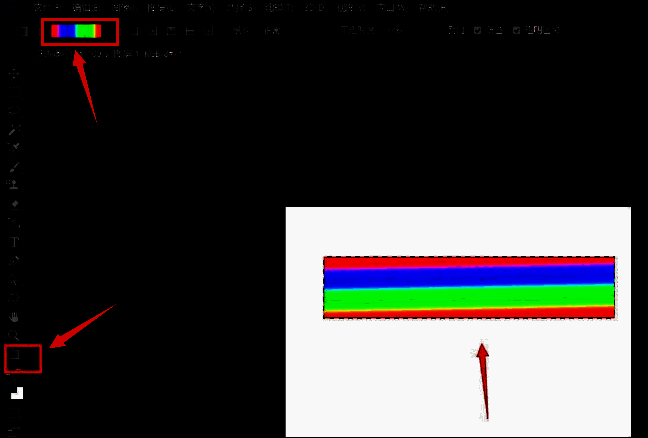
添加动感模糊打造速度感
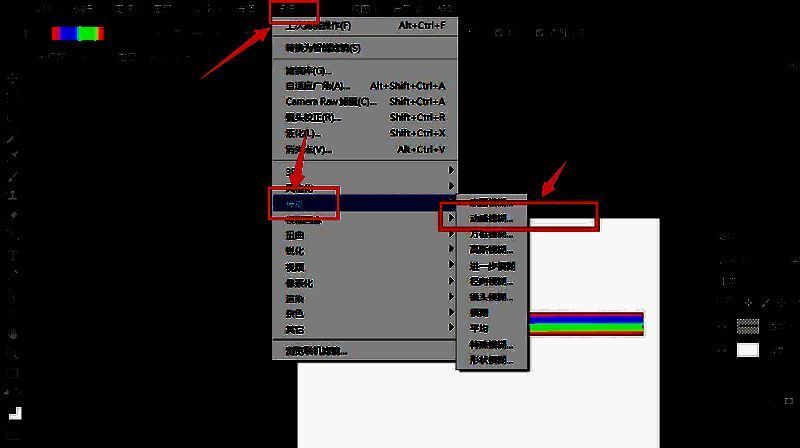
保持选区不变,点击顶部菜单栏的【滤镜】→【模糊】→【动感模糊】,在弹出的设置窗口中调整角度与距离参数,例如设置角度为45度、距离为50像素左右,让色彩线条呈现出强烈的运动拖尾效果。
自由变形塑造个性化轨迹路径
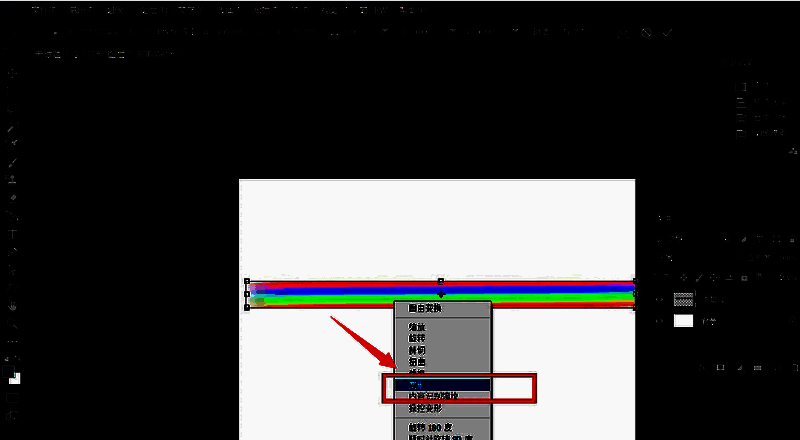
最后,使用Ctrl+T进入自由变换模式,右键选择“变形”(Warp)选项,通过拖拽控制点将原本笔直的线条弯曲成弧形、波浪形或任意你想要的轨迹路径,从而完成一条充满动感与艺术感的彩色轨迹线设计。