揭开立体切割字体的神秘面纱
在平面设计领域,立体切割字母以其强烈的视觉冲击力和现代感广受青睐,常被应用于海报、LOGO以及游戏UI设计中。而
从零开始:打造深邃背景与基础文字
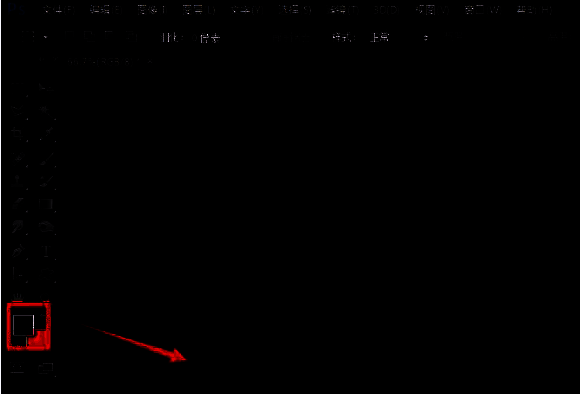
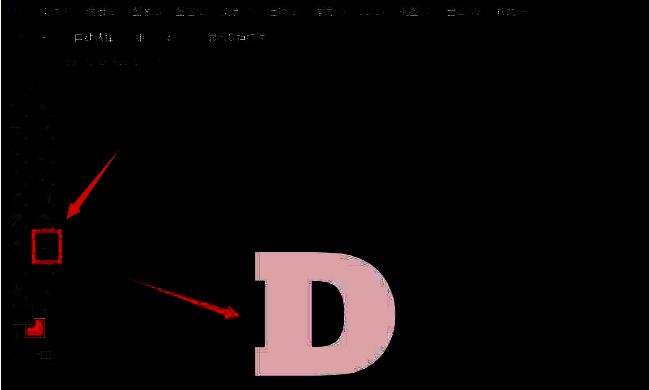
首先,打开Photoshop并创建一个新画布,建议尺寸设置为1920×1080像素以适应多数展示场景。接着,为背景图层填充深色系颜色(如深灰或黑色),这不仅能突出后续文字的立体感,还能增强整体设计的高级氛围。完成背景设置后,选择左侧工具栏中的“文字工具”(T键),输入你想要设计的字母或单词,字体建议选用粗体无衬线类,以便更好地呈现切割效果。
关键一步:栅格化文字实现自由编辑
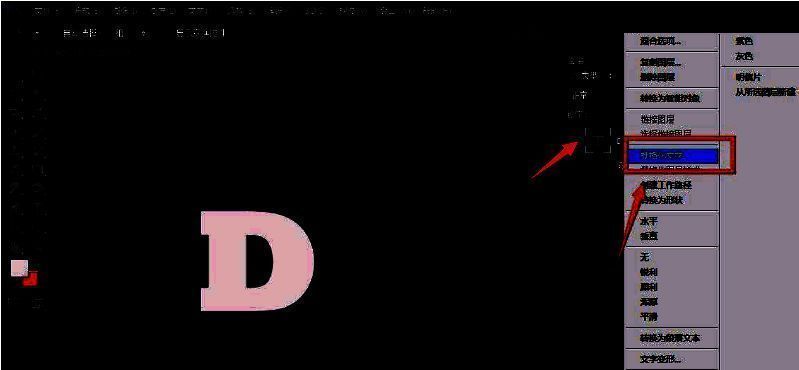
输入文字后,需将其从矢量文本转换为像素图层以便进行切割操作。在图层面板中右键点击文字图层,选择“栅格化文字”选项。这一步至关重要,因为只有栅格化后的图层才能使用选区工具对其进行形态分割。请注意,一旦栅格化,文字将无法再通过文字工具修改内容,因此建议提前确认拼写与排版。
精准切割:套索工具打造断裂边缘
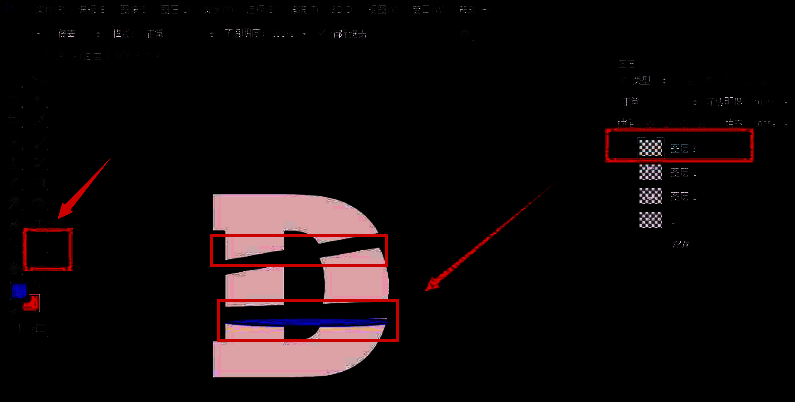
接下来,选择左侧工具栏中的“套索工具”(快捷键L),在字母上手动绘制选区,模拟出切割或断裂的视觉效果。例如,可以在字母中部斜向拉出一个不规则区域,按Delete键删除该部分像素,形成“被切开”的错觉。操作时建议放大画布以提高精度,同时保持手势稳定,使切割边缘更具真实感。

添加立体面:塑造三维空间感
为了增强立体感,需在切割处添加“截面”。新建一个图层(命名为“切割面”),置于文字图层下方。使用“椭圆选框工具”或“钢笔工具”绘制与切割边缘匹配的形状,填充蓝色或其他高对比色(如亮蓝或银灰),模拟金属或光影反射面。随后按下Ctrl+T进入自由变换模式,轻微旋转或倾斜该形状,使其与原文字边缘自然贴合,营造出深度错位的立体效果。