轻松掌握CorelDRAW图片透明度调节技巧
在进行平面设计时,灵活调整图片的不透明度是实现图层融合、视觉层次感的重要操作。在
详细操作步骤一览
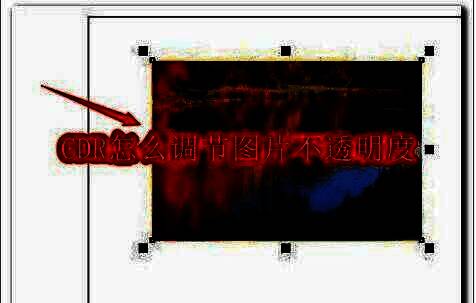
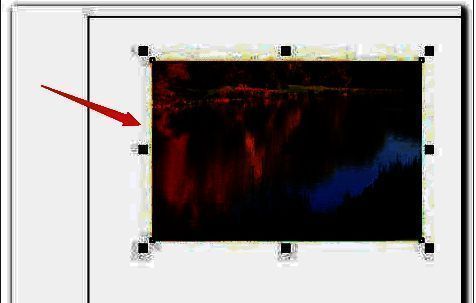
首先,打开CorelDRAW软件,新建或打开一个项目文件,接着通过“导入”功能将需要处理的图片添加到画布中,确保图片已被选中以便后续操作。
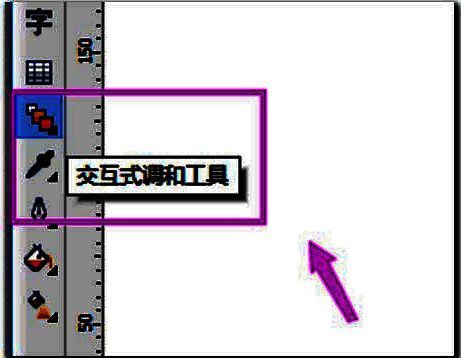
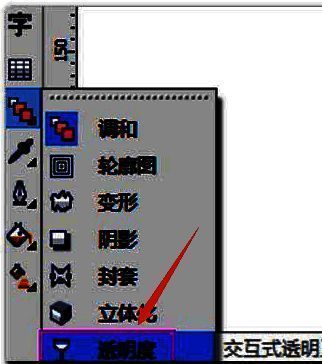
然后,在软件左侧的工具栏中找到“交互式调和工具”图标,它通常以多个重叠图形的样式呈现。点击该工具后,在展开的子工具菜单中选择“透明度工具”,这是实现不透明度调节的核心功能按钮。
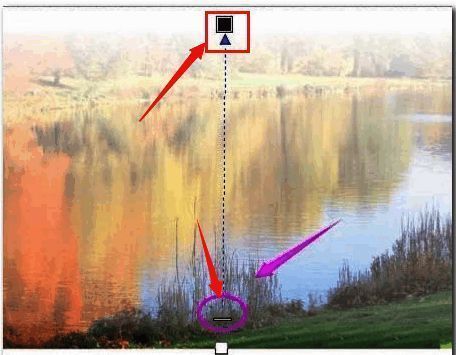
接下来,点击已选中的图片,此时图片上会出现一个带有黑色方块的透明度控制线。这个黑色方块代表当前透明度的滑动控制点,将其沿横线向下拖动,即可逐步降低图片的不透明度,实现半透明或渐隐效果。
通过微调黑色方块的位置,用户可以精确控制透明度的数值,从而达到理想的视觉融合效果。无论是制作水印、叠加背景还是创意合成,这一操作都极为实用且高效。