
专业修图技巧:掌握木刻磨砂滤镜的详细步骤
Adobe Photoshop作为全球最专业的图像处理软件之一,深受设计师和摄影爱好者的青睐。本次我们带来的是如何使用Photoshop设置木刻磨砂滤镜的完整教程,帮助你轻松为照片增添独特的艺术风格。
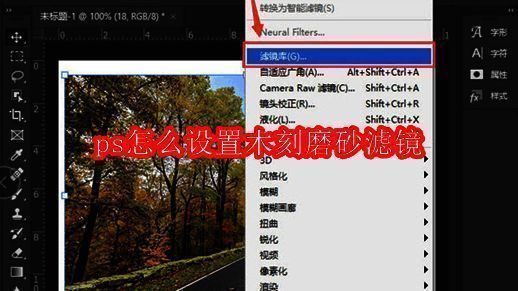
第一步:打开图片并进入滤镜库
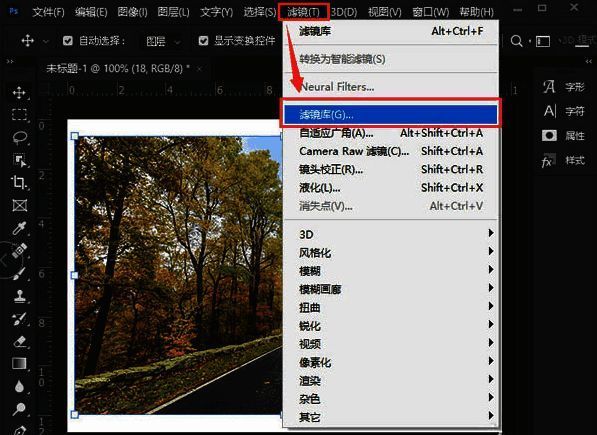
启动Photoshop后,导入一张风景类图片,点击顶部菜单栏中的“滤镜”选项,在下拉菜单中选择“滤镜库”,准备进行艺术效果调整。
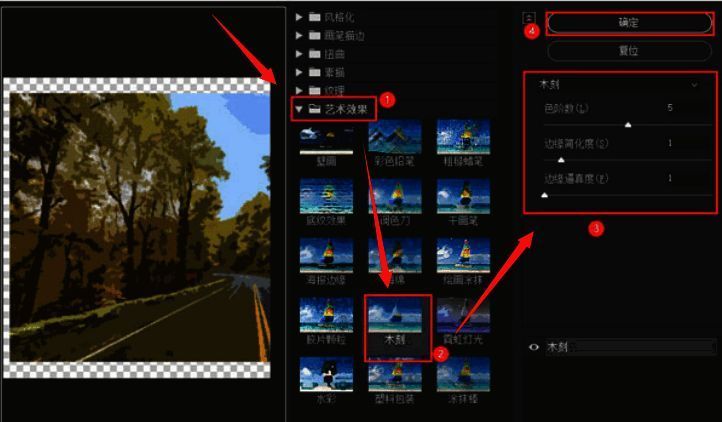
第二步:应用木刻效果并调整参数
在滤镜库的艺术效果分类中找到“木刻效果”,根据示例图调整相关参数,包括边缘简化度、细节层次等,确认无误后点击“确定”保存当前设置。
第三步:复制背景层并置于上层
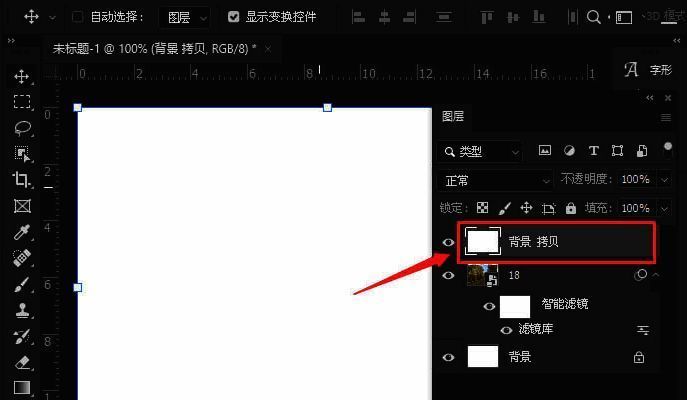
按下键盘快捷键Ctrl+J复制当前白色背景图层,并将新图层拖动至图片内容的上方,为后续叠加杂色做准备。
第四步:添加杂色效果增强质感
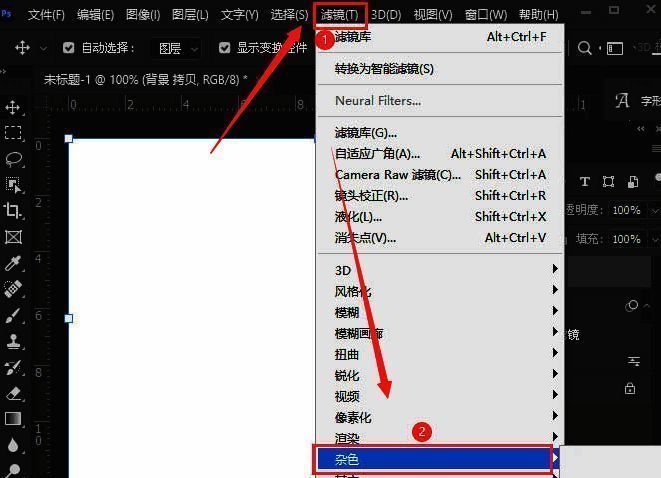
再次点击顶部“滤镜”菜单,在“杂色”分类中选择“添加杂色”功能,准备为图层注入细腻的颗粒感。
第五步:配置杂色参数并确认
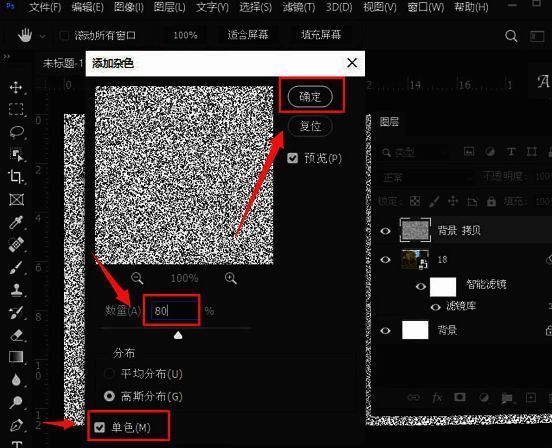
将“数量”滑块调整为80%,勾选“单色”与“高斯分布”选项,点击“确定”完成杂色添加,提升画面的复古质感。
第六步:替换背景为杂色图层
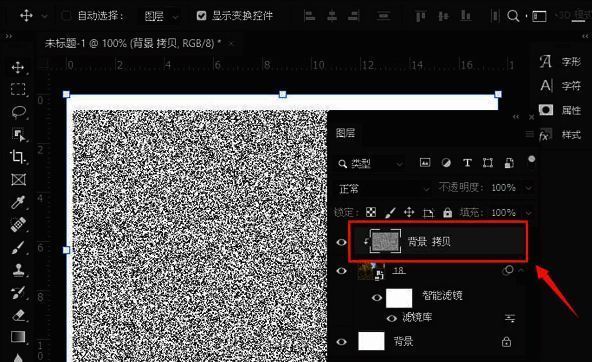
使用快捷键Alt+Ctrl+G将原本的白色背景替换为刚刚添加了杂色效果的图层,使画面呈现出更具艺术感的纹理。
第七步:调整图层模式完成最终效果
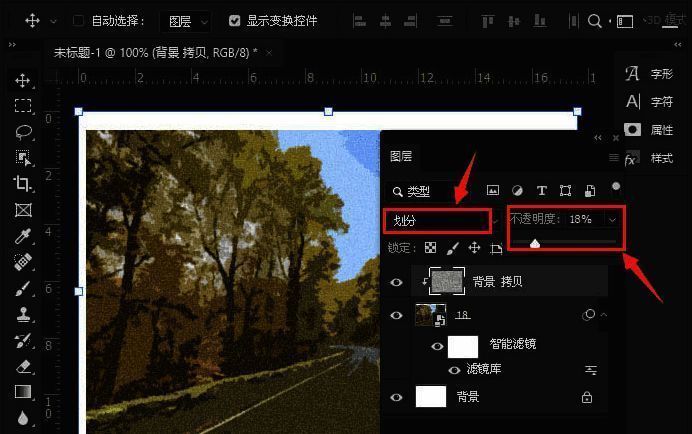
最后一步,将图层混合模式更改为“划分”,并将不透明度设置为18%,即可完成整个木刻磨砂滤镜的制作,呈现出极具视觉冲击力的艺术作品。
总结:打造个性化艺术风格的关键技巧
通过以上七步操作,你可以轻松地在Photoshop中实现木刻磨砂滤镜效果,不仅增强了照片的艺术表现力,还能用于海报设计、插画创作等多种用途。无论是新手还是资深设计师,都能从中获得全新的创意灵感。
