photoshop软件功能介绍
在Photoshop这款强大的图像处理软件中,用户可以根据个人需求进行图片创作、修图以及设计完整图形。本文将详细介绍如何在PS中设置背景渐变叠加效果,帮助你快速提升作品的视觉吸引力。
打开软件并导入素材
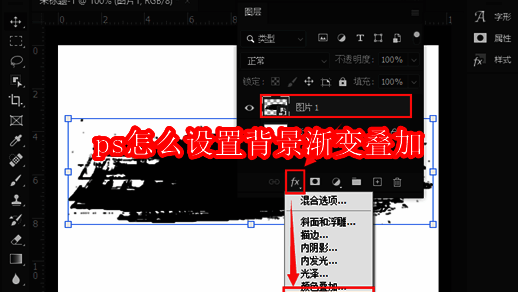
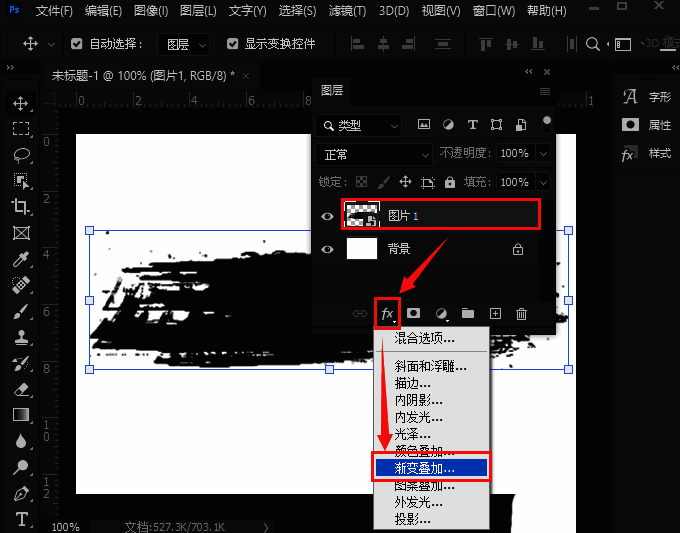
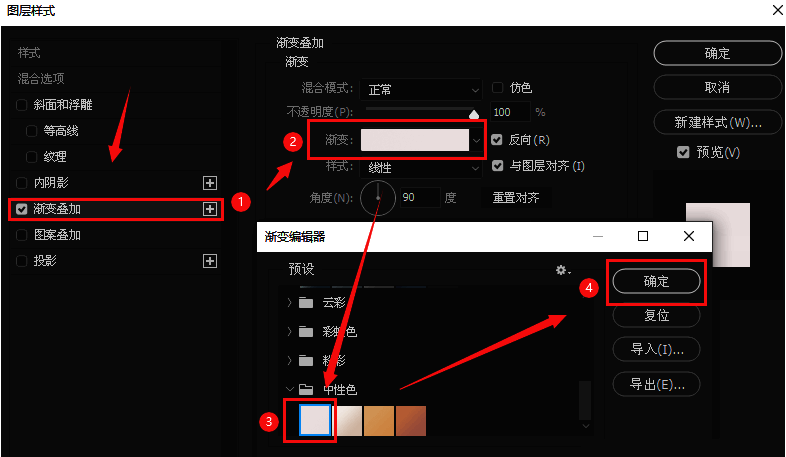
首先,启动Photoshop软件,在界面中插入一张笔刷图片。随后,在右侧的图层面板中找到fx按钮,点击后选择“渐变叠加”选项,准备进入渐变设置。
设置橙色渐变背景
在弹出的图层样式编辑窗口中,定位到“渐变叠加”部分。这里可以选择你喜欢的颜色,我们以橙色渐变为例进行设置,完成后点击“确定”保存更改。
添加文字内容
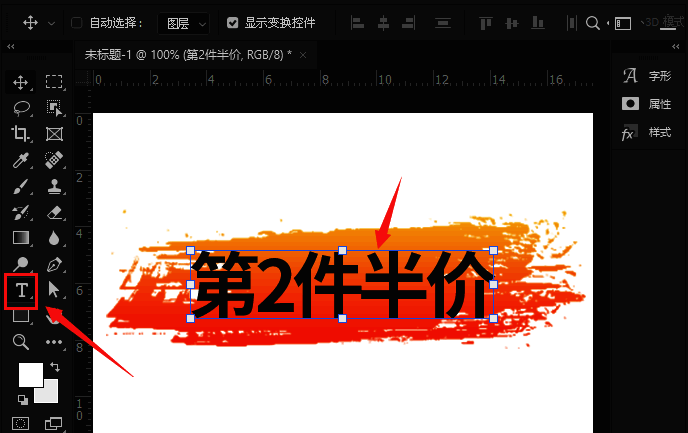
接下来,使用左侧工具栏中的文字工具,在画布上输入所需文本内容,增强画面表现力。
为文字添加灰色渐变效果
继续为该文字图层添加渐变叠加效果,这次我们选择灰色渐变,使文字更具层次感和立体感。
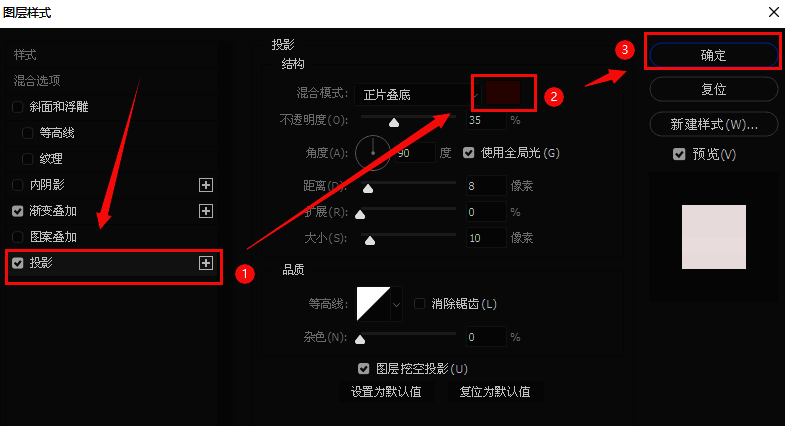
添加深红色投影效果
最后一步,为整个正片添加深红色的投影效果,进一步增强整体视觉冲击力。设置完成后点击“确定”,即可完成全部操作。