CorelDRAW专业设计中的出血位设置详解
在平面设计领域,
进入选项菜单开启设置入口
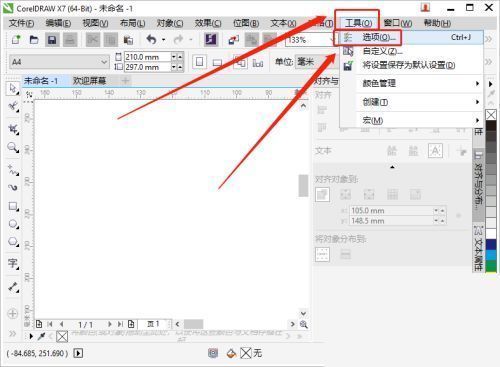
首先启动CorelDRAW软件,创建或打开一个设计文档。接着,点击顶部菜单栏中的“工具”选项,在下拉菜单中选择“选项”,即可进入系统的配置界面,这是进行文档高级设置的核心入口。
展开文档设置并选择页面尺寸
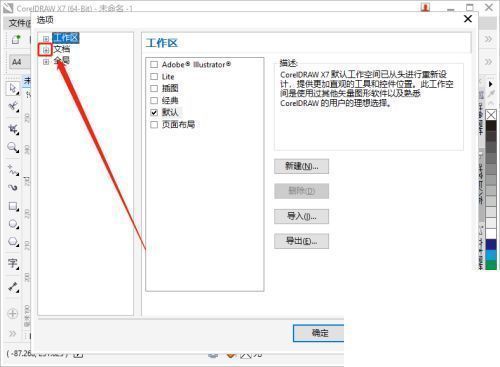
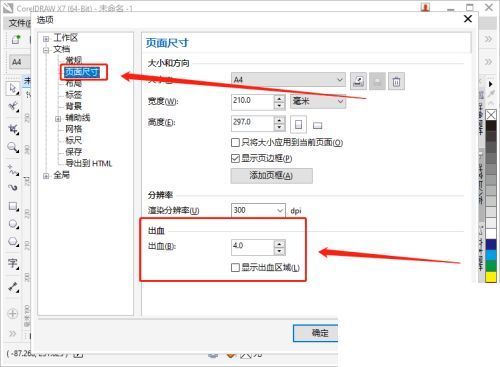
在“选项”窗口的左侧列表中,找到“文档”类别,点击其旁边的“+”号展开子菜单。随后,从展开项中选择“页面尺寸”选项,此时右侧将显示与页面相关的各项参数设置,包括画布大小、边距以及出血配置。
配置出血参数并启用显示功能
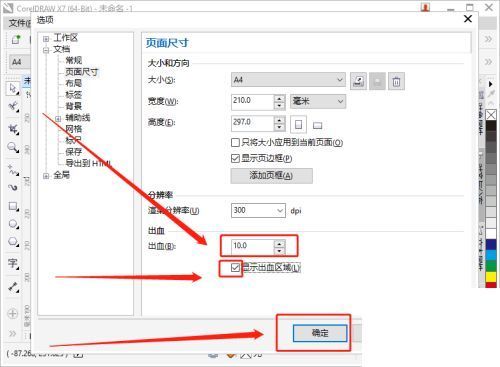
在“页面尺寸”设置的右侧区域,可以找到“出血”选项。通常标准印刷品的出血值设为3mm(可根据印刷厂要求调整)。在对应的输入框中填入数值后,务必勾选下方的“显示出血区域”复选框,以便在画布上直观看到出血边界线,方便设计时避开重要内容进入该区域。
保存设置并查看实际效果
完成出血值输入并开启显示功能后,点击窗口底部的“确定”按钮保存设置。返回主界面,你会看到页面周围出现一条虚线框,这就是出血区域的边界(一般为3mm延伸区),设计元素可延伸至此线以内,但关键内容应保持在安全区域内,避免被裁切损坏。