高效定制你的设计起点
作为一款广受设计师青睐的专业图形设计软件,
进入选项菜单
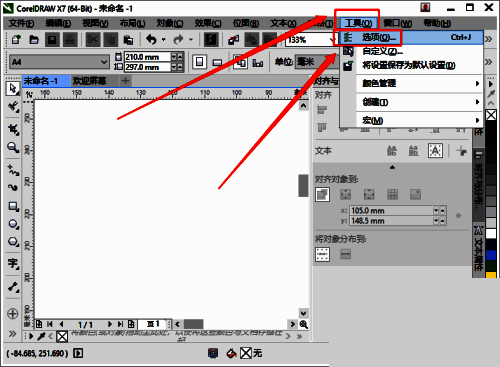
首先,双击桌面快捷方式打开CorelDRAW软件。在主界面顶部的菜单栏中,点击“工具”选项,随后在下拉列表中选择“选项”,即可进入系统配置窗口。
定位工作区设置
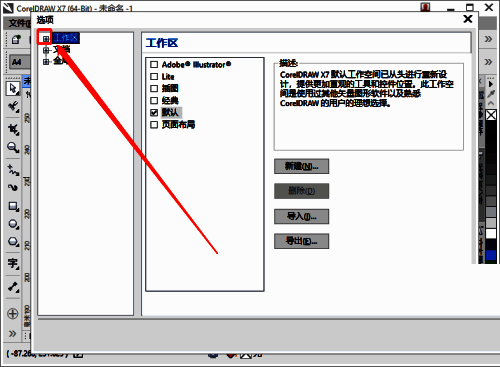
在弹出的“选项”对话框左侧导航栏中,找到并点击“工作区”类别。这一区域集中管理着界面布局、启动行为和个性化主题等关键设置。
调整常规启动行为
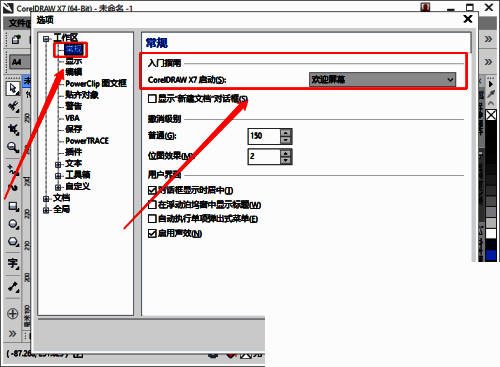
进入“工作区”后,继续点击其下的“常规”子项。在右侧设置区域中,你会看到一个名为“入门指南”的设置栏目,它决定了软件启动时是否显示欢迎界面或教程提示。
自定义启动模式
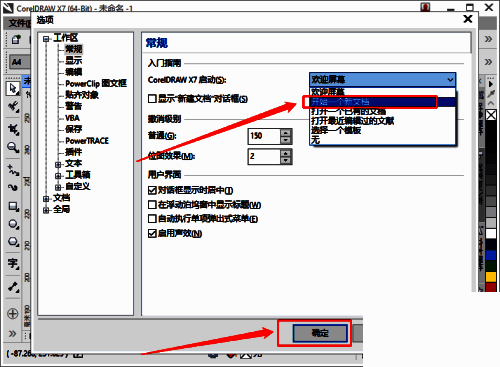
点击“入门指南”旁边的下拉菜单,你可以选择多种启动模式,例如“显示入门指南”、“新建空白文档”或“恢复上次会话”。根据个人需求选择最合适的选项,最后点击窗口底部的“确定”按钮保存设置,下次启动软件时即可生效。