软件功能介绍
进入屏幕检测界面
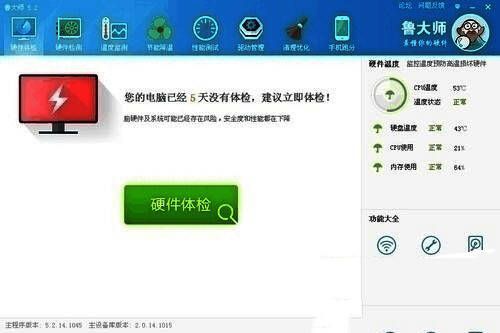
打开鲁大师主界面后,在功能菜单中找到“屏幕检测”选项,并点击进入。该功能位于软件主界面的显眼位置,便于用户快速操作。
启动检测流程
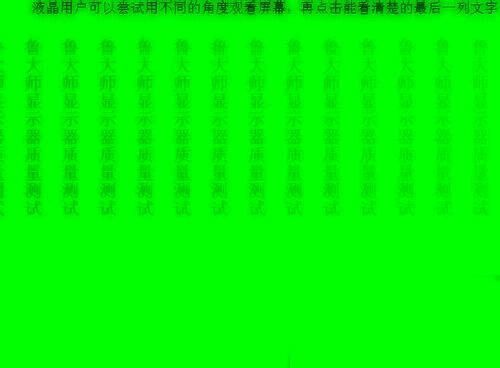
点击“开始检测”按钮后,鲁大师将自动切换至全屏检测模式。此时屏幕会依次显示多种纯色画面,包括蓝色、绿色、红色等,用于帮助用户精准查找屏幕上的异常亮点。
观察蓝色纯色画面
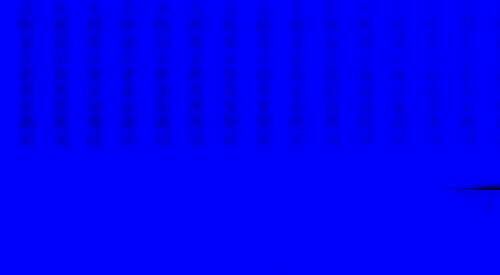
在蓝色纯色显示阶段,请仔细观察整个屏幕是否有非蓝色的小亮点存在。若发现此类异常点,则可能为屏幕坏点,需进一步确认或联系售后处理。
继续查看其他颜色画面
接下来,系统将继续展示绿色、红色等不同颜色的纯色画面。建议用户逐一查看,确保不会遗漏任何潜在的问题点。
获取检测结果与评价
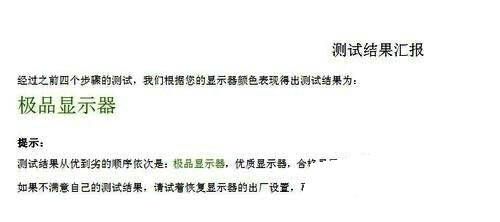
完成全部颜色检测后,鲁大师将自动生成最终检测报告,并对当前显示器进行评分。如果结果显示为“极品显示器”,则表示屏幕状态良好,无明显坏点。