
Lightroom语言设置背景介绍
Adobe Lightroom作为一款广受摄影师和后期爱好者青睐的专业图像处理软件,支持多语言界面,极大地方便了全球用户的操作体验。
启动软件并进入编辑菜单
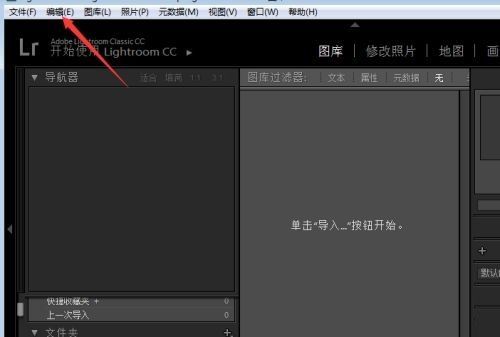
首先,双击桌面快捷方式或从应用程序中打开Lightroom软件。待主界面加载完成后,点击顶部菜单栏中的“编辑”选项(Windows系统)或“Lightroom”菜单下的“偏好设置”(Mac系统),这是进入语言设置的第一步。
打开首选项设置窗口
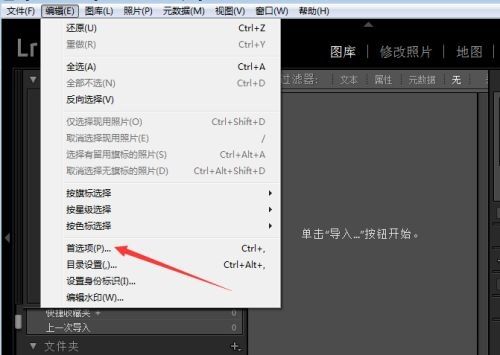
在“编辑”下拉菜单中,选择“首选项”选项,系统将弹出一个独立的设置窗口。该窗口集中管理软件的各项基础配置,包括性能、暂存盘以及界面显示等关键功能。
切换至界面标签并修改语言
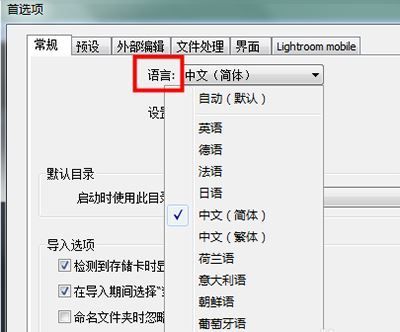
在首选项窗口中,点击上方的“界面”选项卡,页面将展示与外观相关的设置内容。向下滚动,找到“语言”选项,点击其右侧的下拉箭头,即可看到可供选择的语言列表,如简体中文、繁体中文、英语、法语、德语等。选择你希望使用的语言后,关闭设置窗口。
重启软件完成语言切换
更改语言后,需重新启动Lightroom软件以使设置生效。再次打开时,你会发现整个操作界面已经变为你所选择的语言版本,大大提升了使用舒适度与操作效率。
