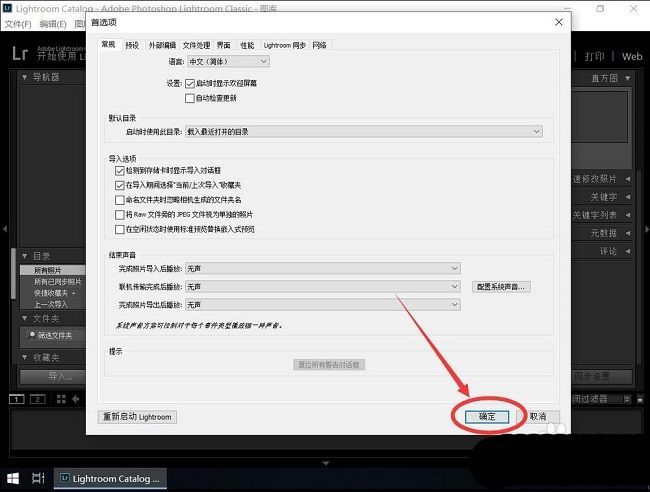
轻松几步禁用自动检查更新
对于使用Lightroom的摄影爱好者和专业修图师来说,频繁弹出的“检查更新”提示可能会影响工作流程。其实,只需几个简单步骤,就能彻底关闭这一功能,让软件运行更顺手、更专注。
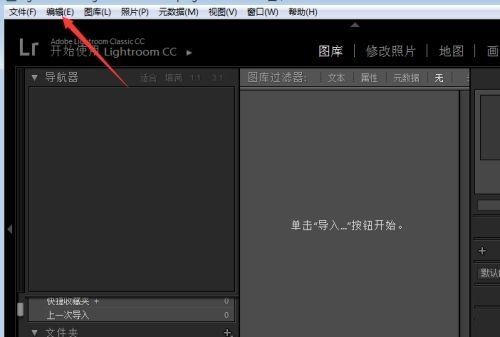
进入编辑菜单开启设置
首先启动Adobe Lightroom软件,确保程序完全加载后,点击顶部菜单栏中的“编辑”选项(在macOS系统中可能位于“Lightroom”主菜单下),这是进入高级设置的第一步。
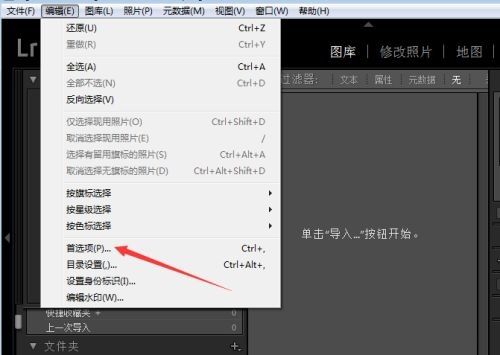
打开首选项配置窗口
在下拉菜单中找到并点击“首选项”选项,这将弹出一个包含多项核心设置的对话框,为后续调整提供入口。
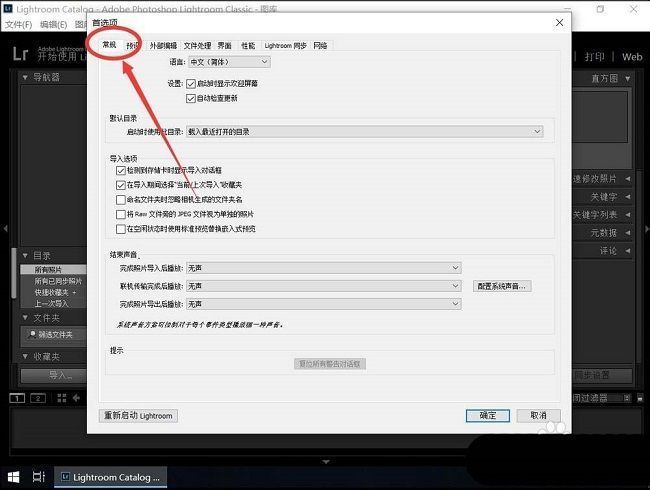
切换至常规设置面板
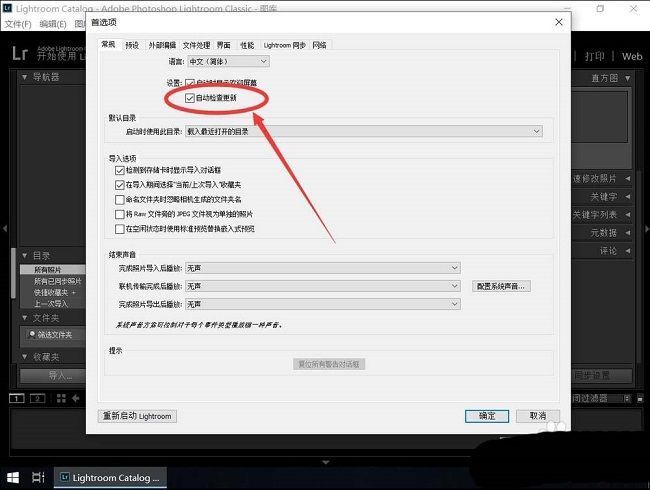
在首选项窗口上方的标签页中,选择“常规”选项卡,这里集中管理着软件的基础行为设定,包括启动方式、界面语言以及更新策略等。
取消勾选自动更新选项
向下滚动页面,在“常规”设置区域内找到“自动检查更新”这一项,将其对应的复选框取消勾选。此举即可阻止Lightroom在后台自动连接服务器检测新版本。
保存设置完成操作
最后确认所有更改无误,点击窗口右下角的“确定”按钮,使设置立即生效。从此,你的Lightroom将不再弹出烦人的更新提醒,工作过程更加流畅高效。