
为什么需要修改Lightroom缓存位置?
在使用
详细操作步骤图解
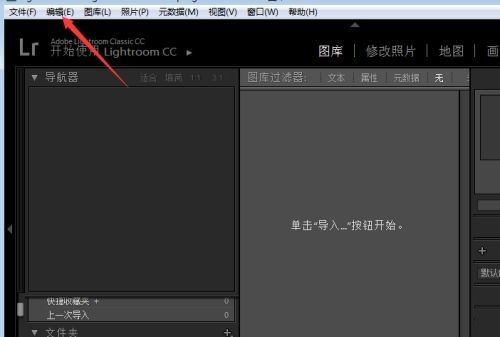
首先,双击启动Lightroom软件,进入主界面后,点击顶部菜单栏中的“编辑”选项,这是进入设置的首要入口。
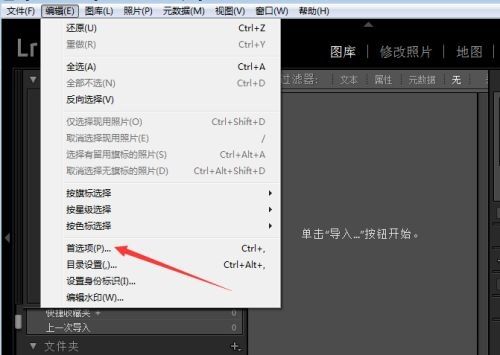
在下拉菜单中选择“首选项”,该功能集中管理软件的各项核心设置,包括性能、备份与自动保存等关键配置。
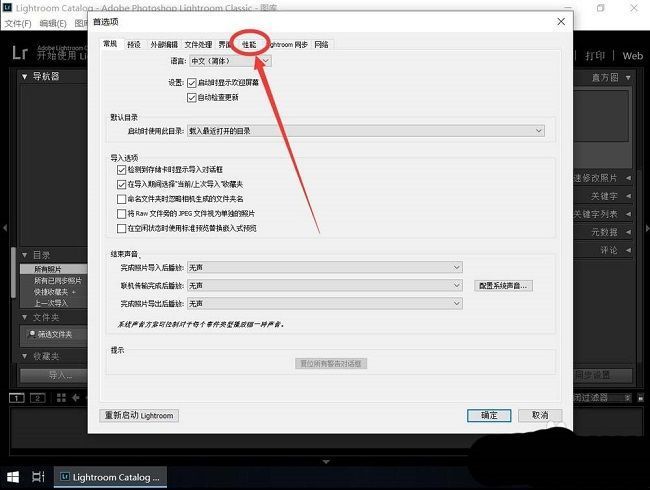
在弹出的首选项窗口中,切换至上方的“性能”选项卡。此处可查看当前内存使用情况,并对图形处理器加速与缓存设置进行调整。
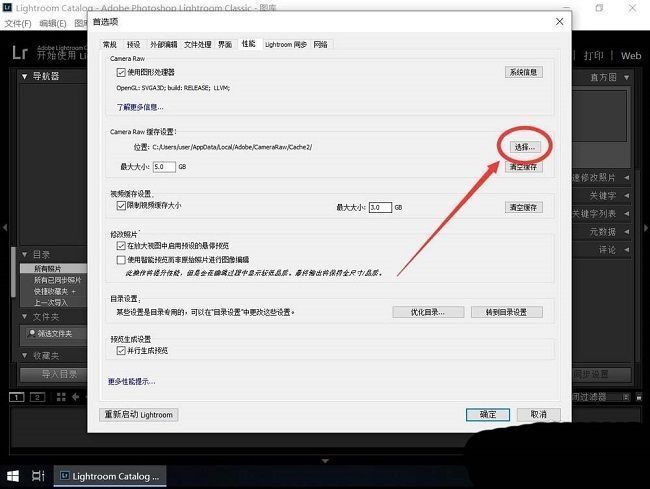
向下滚动页面,找到“Camera Raw缓存位置”设置项,点击其右侧的“选择”按钮,即可开启路径更改流程。
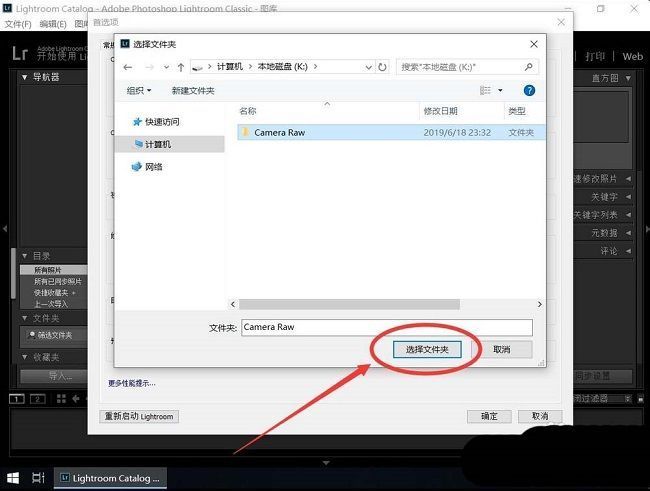
在弹出的文件夹选择窗口中,浏览并选定一个非系统盘的目标路径(如D:\LR_Cache),确认后点击“选择文件夹”,新路径即刻生效。
优化建议与注意事项
为确保最佳性能表现,建议将缓存目录设置在固态硬盘(SSD)上,显著提升图像加载速度。同时,定期清理旧缓存文件可避免冗余数据堆积。此外,在移动缓存位置前,请确保目标磁盘拥有足够空间(推荐预留50GB以上),并保持良好的读写稳定性。
