软件基础操作入门
Adobe Lightroom作为一款广受摄影师与视觉创作者青睐的专业级图像处理与管理工具,其强大的图库组织功能为后期工作流提供了极大便利。许多新手用户在使用过程中,常常对如何自定义界面显示元素感到困惑,尤其是“单元格图标”的设置方式尚不熟悉。掌握这一功能,不仅能提升浏览效率,还能让照片筛选和分类更加直观高效。
进入视图菜单开启设置
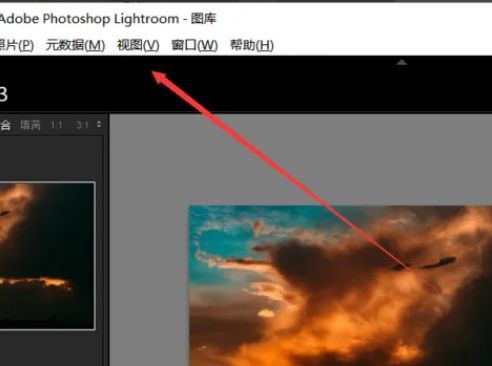
首先,双击启动Lightroom软件并加载你的图库项目。在顶部菜单栏中找到并点击“视图”选项,该功能区域集中了影响界面显示效果的核心设定,是个性化工作环境的第一步。
打开视图选项进行配置
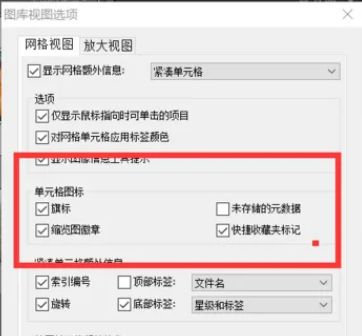
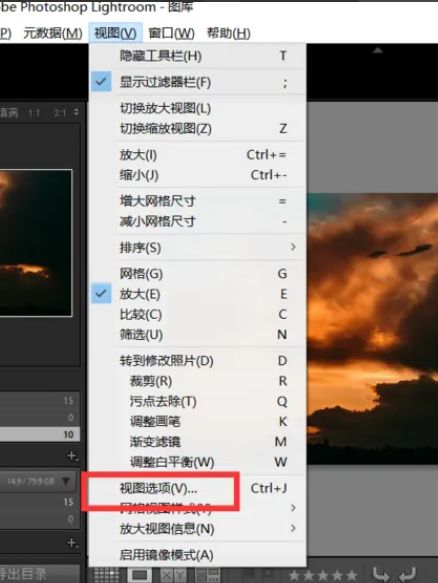
在下拉菜单中选择“视图选项”,这将弹出一个包含多项可视化设置的对话框。此窗口允许用户精细调整缩略图显示模式、网格线样式以及关键的“单元格图标”内容。
自定义单元格图标显示
在“视图选项”窗口内,向下滚动至“单元格图标”栏目,这里列出了可选的图标类型,如评级、标签颜色、编辑状态、同步信息等。根据个人工作习惯勾选所需项目,确认后即可在图库网格视图中实时看到每个缩略图上对应的标识符号,大幅提升筛选与管理效率。