轻松掌握Lightroom图片管理技巧
在进行高效的照片整理与后期处理时,Adobe Lightroom凭借其强大的图库管理和专业调色功能,成为众多摄影爱好者和专业人士的首选工具。而在实际使用过程中,“显示堆叠数”这一功能能极大提升照片分组管理的效率,帮助用户更直观地了解当前堆叠中包含的照片数量。许多刚接触该软件的用户可能还不清楚如何开启此功能,本文将为你一步步详解操作流程,助你快速上手。
进入编辑菜单开启设置入口
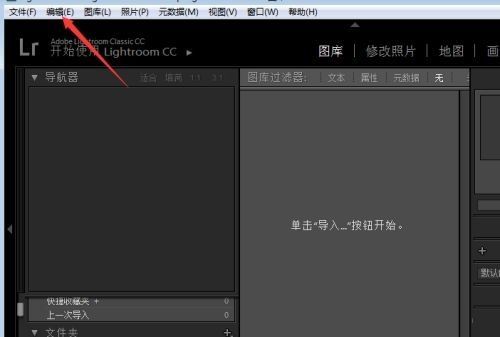
首先启动并双击打开Lightroom软件,在主界面顶部的菜单栏中找到“编辑”选项并点击进入。这一步将为你打开软件的核心配置通道,为后续调整界面显示参数做好准备。
打开首选项进行高级设置
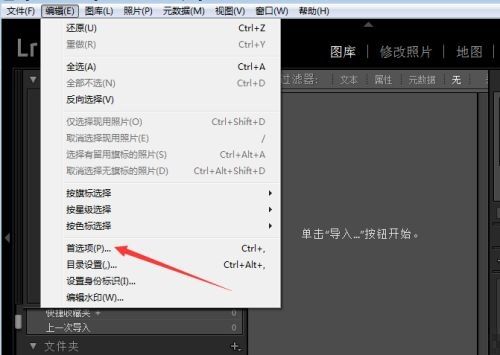
在下拉的菜单列表中,选择“首选项”选项,这将弹出一个包含多个功能模块的设置窗口。这里是自定义Lightroom操作体验的关键区域,支持对性能、外观、备份等多个方面进行个性化设定。
切换至界面选项卡完成关键配置
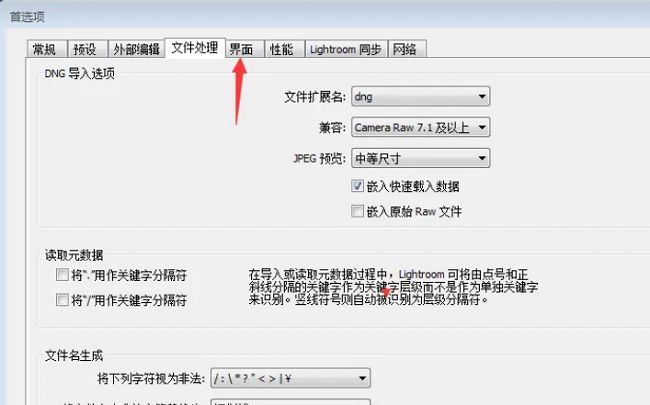
在首选项窗口上方的标签中,点击“界面”选项卡,进入与视觉呈现相关的设置面板。在这里你可以调整主题颜色、字体大小以及信息显示方式等,确保工作区符合个人使用习惯。
启用堆叠数显示提升管理效率
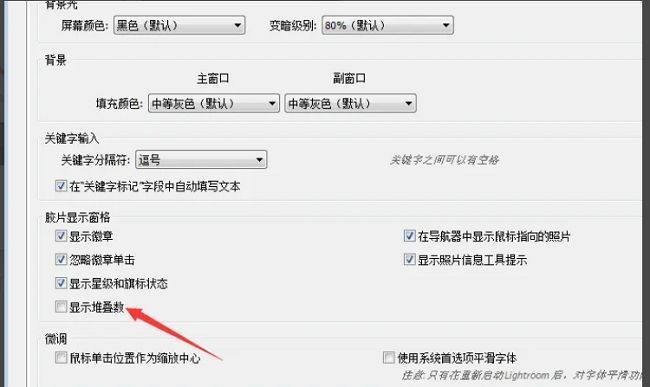
向下滚动查找“显示堆叠数”这一选项,勾选其前方的小方框即可激活该功能。设置完成后点击“确定”按钮保存更改。此后在图库视图中,当你对多张照片进行堆叠时,每组堆叠缩略图的角落都会明确显示出所包含的照片数量,让管理更加直观高效。