全面了解VLC media player的强大功能
VLC media player作为一款广受好评的开源多媒体播放器,凭借其强大的解码能力与跨平台兼容性,成为众多用户观看音视频内容的首选工具。它不仅支持几乎所有的音频和视频格式,还允许用户根据使用习惯自定义播放设置。其中,“启用视频”功能是确保视频正常播放的关键选项之一,尤其在某些特殊配置或系统环境下尤为重要。
进入工具菜单启动设置界面
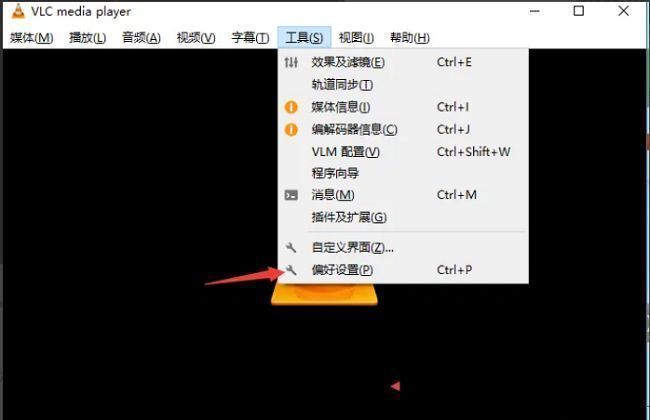
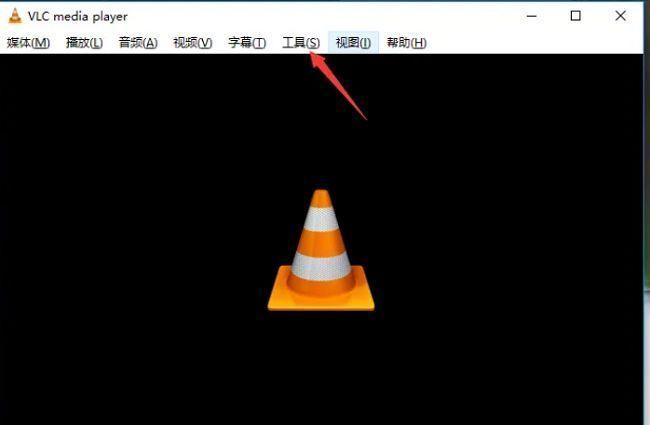
首先,双击打开已安装的VLC media player应用程序。在主界面顶部的菜单栏中找到并点击“工具”选项,这将展开一个下拉菜单,提供多种系统配置入口。选择其中的“偏好设置”,即可进入核心设置面板,为后续操作做好准备。
定位视频设置模块
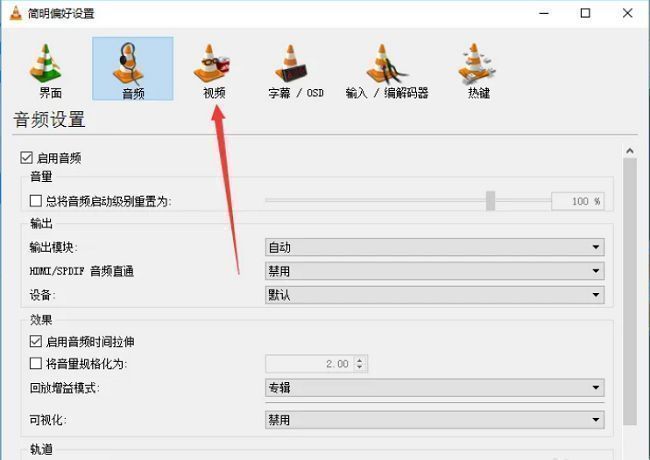
在弹出的“偏好设置”窗口中,可以看到多个功能标签页排列于顶部。点击“视频”标签,系统会立即切换至与视频输出相关的所有可调参数。这一区域集中管理着图像渲染、字幕显示以及视频启用状态等关键设置。
启用视频输出并保存配置
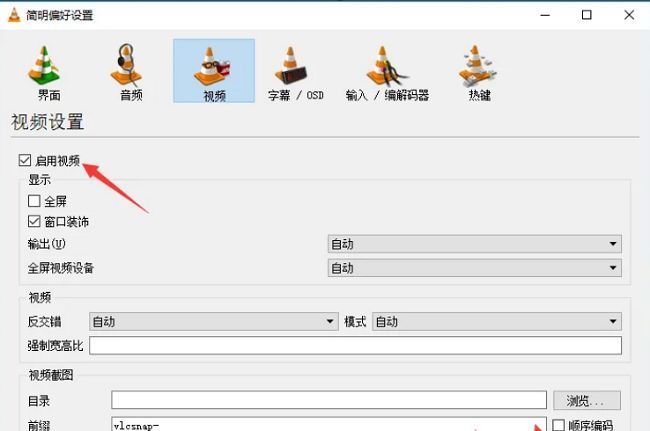
在“视频”设置页面下方,可以找到“启用视频”这一复选框。默认情况下通常已勾选,但在某些异常情况或重置后可能被关闭。请确认将其勾选激活,以确保播放器能够正常调用视频输出通道。完成设置后,点击窗口右下角的“确定”按钮,使更改生效。