VLC media player如何开启音频功能?超详细设置教程来了!

发布时间:2025-09-24 14:15:53阅读:81385

音频处理神器VLC,你真的会用吗?

VLC media player作为一款广受用户青睐的开源多媒体播放工具,不仅支持多种音视频格式的无缝播放,还具备强大的自定义设置功能。其中,“启用音频”作为基础但关键的操作,直接影响播放体验。许多新手用户在使用过程中不清楚如何正确开启音频输出功能,本文将为你一步步解析具体设置流程,助你快速上手。

进入工具菜单开启设置入口

首先,双击启动VLC media player应用程序。在主界面顶部找到并点击“工具”菜单栏,这里集中了软件的核心配置选项,是进入高级设置的第一步。
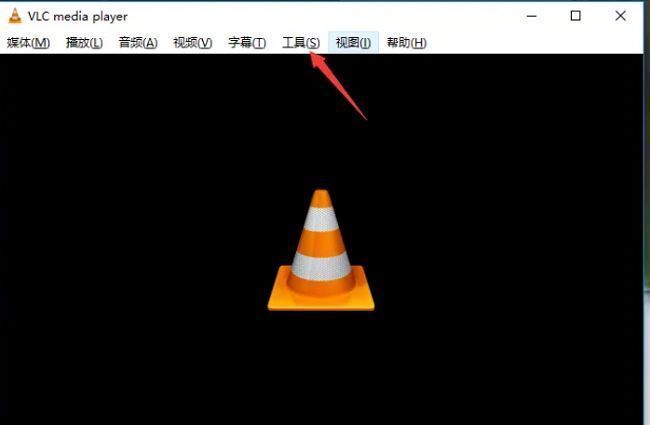
VLC media player主界面,顶部菜单栏清晰显示‘工具’选项,鼠标指针正准备点击该按钮

打开偏好设置进行功能调整

在下拉菜单中选择“偏好设置”选项,这将弹出一个独立的配置窗口,允许用户对播放器的各项行为进行深度定制,包括音频、视频、输入与编解码器等模块。
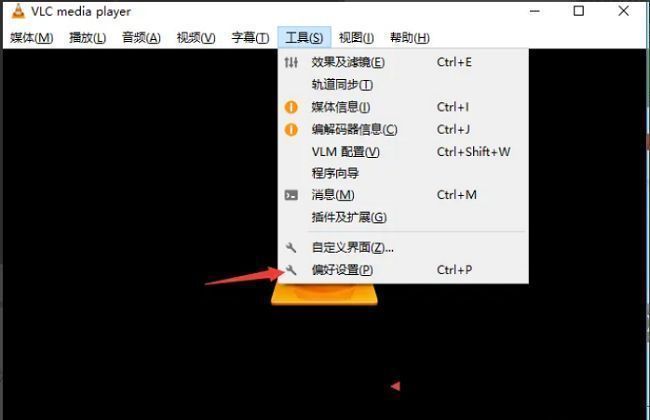
偏好设置选项位于工具菜单下方列表中,已被高亮选中,界面简洁明了

切换至音频选项卡进行专项配置

在偏好设置窗口上方的标签页中,点击“音频”选项卡,进入音频相关参数的管理界面。在这里可以调节输出设备、音效增强以及是否启用音频信号输出等功能。
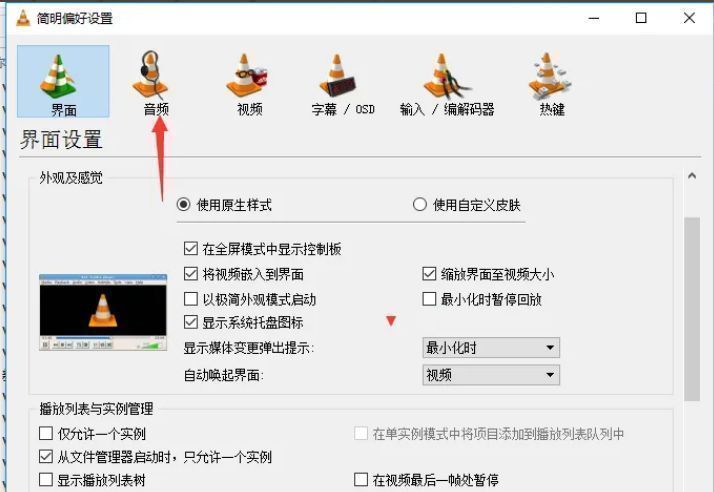
偏好设置窗口已切换到‘音频’标签页,页面包含多个音频相关配置区域

勾选启用音频并保存设置

在音频设置区域内,找到“启用音频”复选框,勾选该选项以激活音频输出功能。完成设置后,点击窗口底部的“保存”按钮,使更改生效。重启播放器后即可正常播放声音内容。
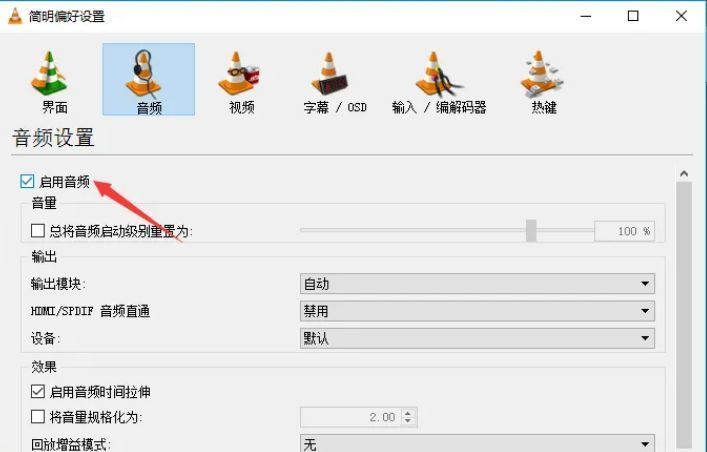
‘启用音频’选项已被勾选,保存按钮位于窗口右下角,提示用户确认更改

2026相关文章
2026排行榜