软件功能与用户需求解析
VLC media player作为一款广受好评的开源多媒体播放器,凭借其强大的解码能力、跨平台兼容性和高度可定制化设置,成为众多影音爱好者和专业用户的首选工具。然而,部分用户在使用过程中仍对某些隐藏功能感到困惑,其中“如何正确启用屏幕保护”便是高频疑问之一。本文将深入解析该功能的开启逻辑,并提供清晰操作指引。
进入偏好设置界面
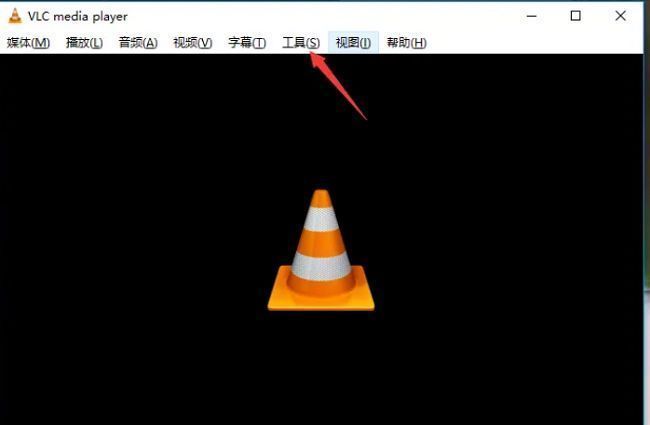
首先,双击启动VLC media player应用程序,确保软件为最新稳定版本以避免界面差异。随后,在顶部菜单栏中找到并点击“工具”选项,此时会下拉显示多个实用功能模块,从中选择“偏好设置”以进入核心配置界面。
切换至全部设置模式
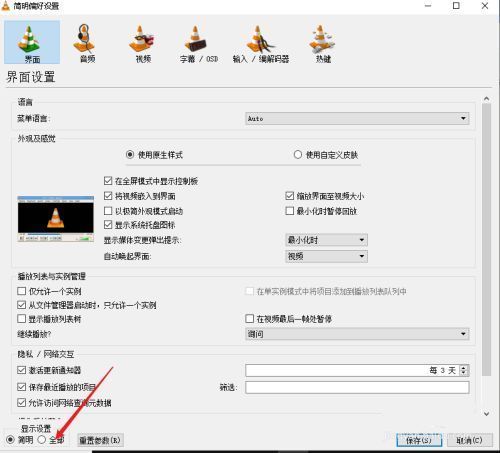
在弹出的“偏好设置”窗口左下角,默认可能处于“简易”模式。为了访问更深层次的功能选项,需点击“全部”单选按钮,从而切换到完整设置视图。此模式将展示所有可调节参数,包括音频、视频、输入/编解码器等高级类别。
调整视频相关设置
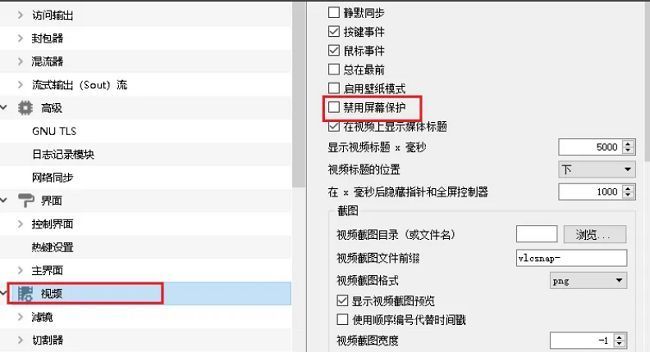
在左侧导航栏中定位并点击“视频”分类,右侧内容区域将随之刷新,显示出与画面输出相关的各项设定。向下滚动直至找到“禁用屏幕保护”这一选项——尽管其名称看似反向操作,但取消勾选该项才是实现“启用屏幕保护”的关键步骤。完成取消勾选后,务必点击窗口底部的“保存”按钮以应用更改。