轻松实现音视频无缝播放体验
VLC media player作为一款功能强大且广受好评的开源多媒体播放器,凭借其出色的解码能力与对多种格式的全面支持,成为众多用户日常观影、听音乐的首选工具。为了让各类音视频文件都能默认通过VLC打开,合理设置文件扩展名关联显得尤为重要。掌握这一技巧,不仅能提升使用效率,还能避免频繁选择播放程序的烦恼。
进入工具菜单开启设置入口
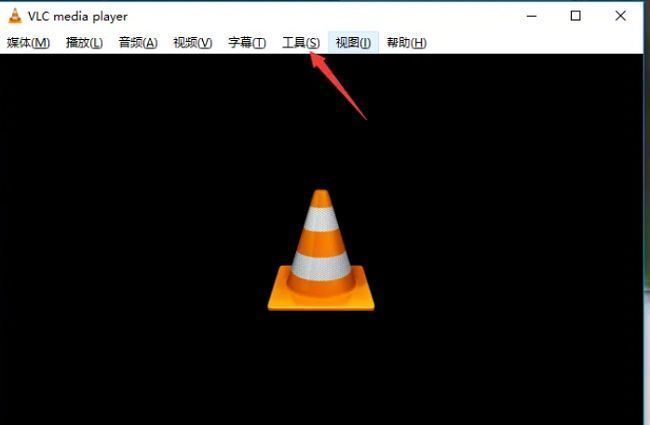
首先启动VLC media player,定位到软件顶部的菜单栏,点击“工具”选项,这将为你打开通往核心配置功能的大门。该步骤是进行任何高级设置的前提,确保你能顺利访问后续的关键设置界面。
打开偏好设置深入配置
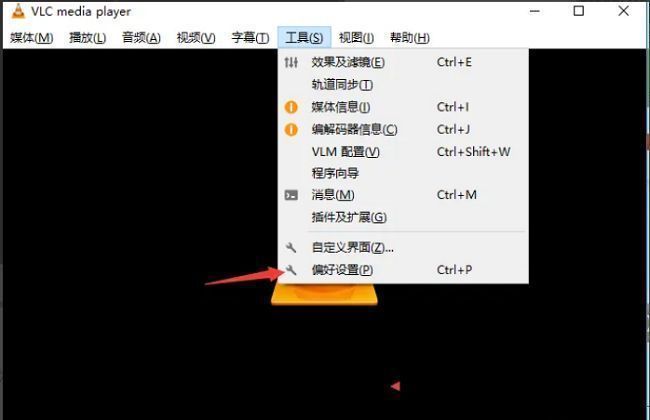
在下拉菜单中找到并点击“偏好设置”,这个窗口集中了几乎所有自定义选项,包括界面、输入编解码器以及最重要的文件关联设置。初次进入时系统可能提示简易模式或全部设置模式,建议选择“全部”以获得完整控制权限。
切换至界面选项卡查找关联功能
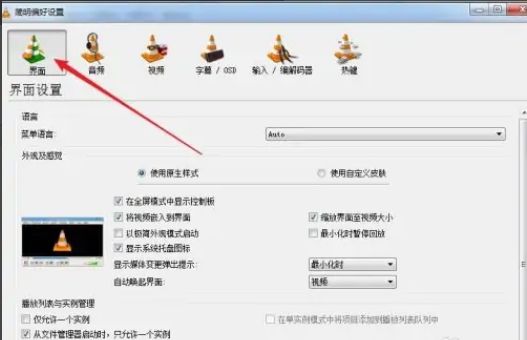
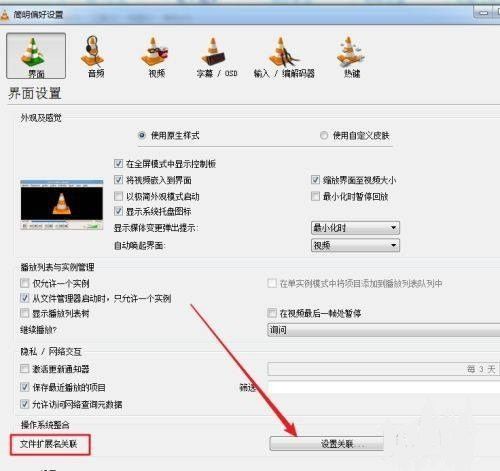
在偏好设置主界面中,点击上方标签栏中的“界面”选项卡,此处主要管理用户交互相关的设定。向下滚动页面,直到看到“文件扩展名关联”区域,这里正是决定哪些文件类型由VLC自动处理的核心区域。
启动关联设置并全选支持格式
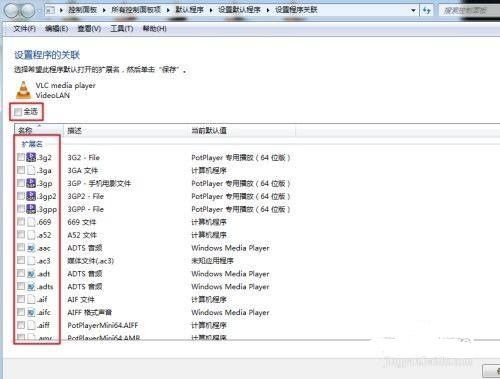
点击“设置关联”按钮后,会弹出一个新的窗口,列出所有VLC可识别的媒体格式扩展名。为了实现一键通配,推荐直接勾选窗口中的“全选”复选框,这样就能让VLC接管MP4、AVI、MKV、MP3等几乎所有常见音视频文件的默认打开方式。
完成配置享受便捷播放体验
确认所有需要的格式已被选中后,点击保存并退出设置界面。此时再双击本地任意音视频文件,系统将自动调用VLC进行播放,无需手动选择程序。这一设置尤其适合拥有多样化媒体资源的用户,极大简化了日常操作流程。