跨平台播放神器VLC的实用功能解析
VLC media player作为一款广受欢迎的开源多媒体播放器,支持Windows、macOS、Linux、Android和iOS等多个平台,凭借其强大的解码能力和简洁的操作界面赢得了全球用户的青睐。在实际使用中,不少用户会遇到音频与视频不同步的问题,尤其在播放高码率或网络流媒体时更为明显。为此,VLC提供了“延迟补偿”相关的设置选项,帮助用户手动调整音视频同步,提升观看体验。
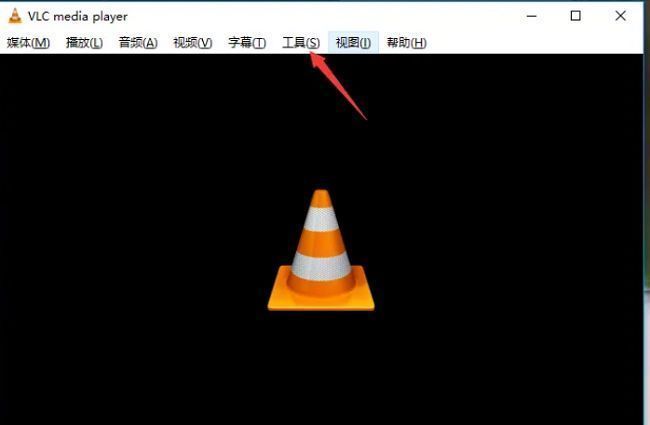
进入工具菜单开启设置入口
首先,双击启动VLC media player软件,进入主界面后,点击顶部菜单栏中的“工具”选项,这里集中了播放器的核心配置功能,是进行高级设置的第一步。
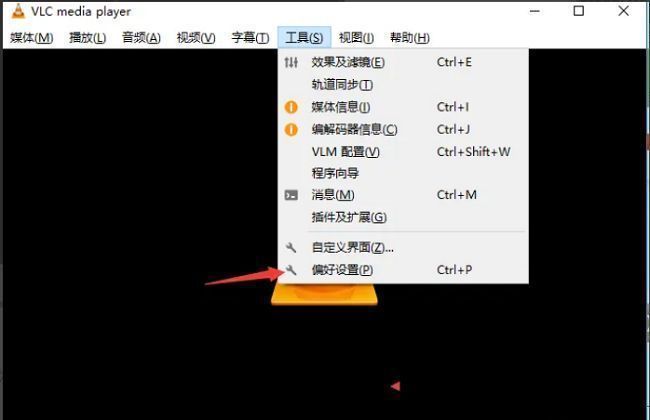
打开偏好设置进行详细配置
在下拉菜单中选择“偏好设置”(Preferences),系统将弹出一个独立窗口,用于调整播放器的各项参数。默认情况下为简化模式,建议直接切换至“全部”视图以查看完整选项。
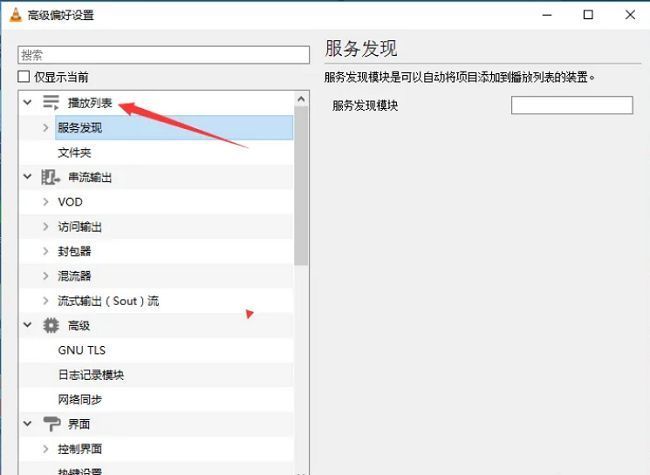
定位用户列表进行播放行为设定
在左侧功能列表中,找到并点击“用户列表”(Interface)选项,该模块主要用于控制播放器界面行为及启动逻辑。向下滑动右侧设置区域,即可看到与播放初始化相关的功能项。
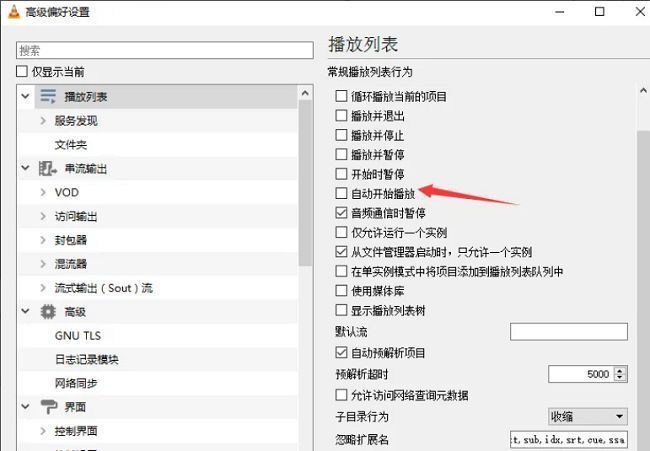
启用自动播放并保存配置
在右侧设置项中,勾选“自动开始播放”复选框,这一操作虽不直接命名为“延迟补偿”,但能有效配合后续的手动时间轴调整功能,确保播放器在加载媒体时更稳定地处理音视频流。完成设置后,点击底部“确定”按钮保存更改,设置即时生效。