CorelDRAW为何能成为设计效率利器?
作为一款广受设计师青睐的专业级矢量图形设计软件,
快速进入高效编辑模式的操作路径
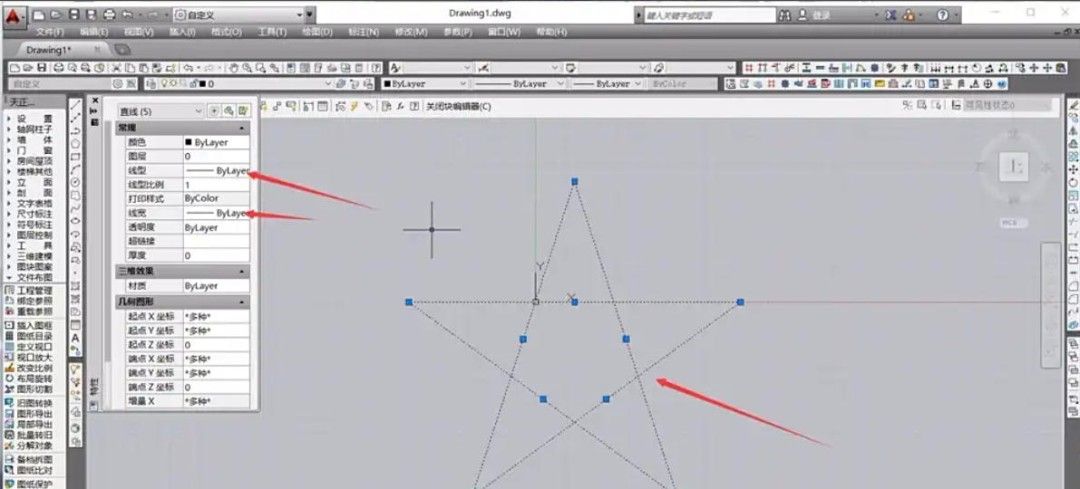
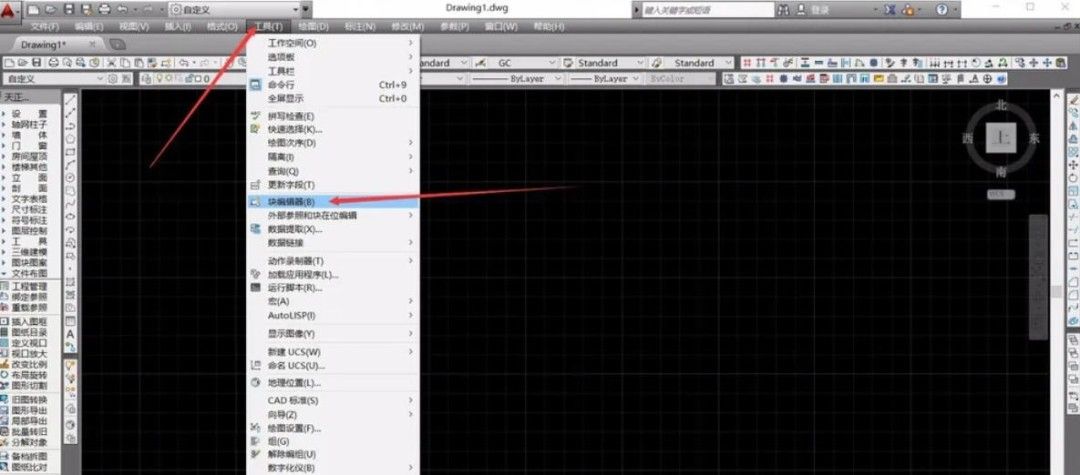
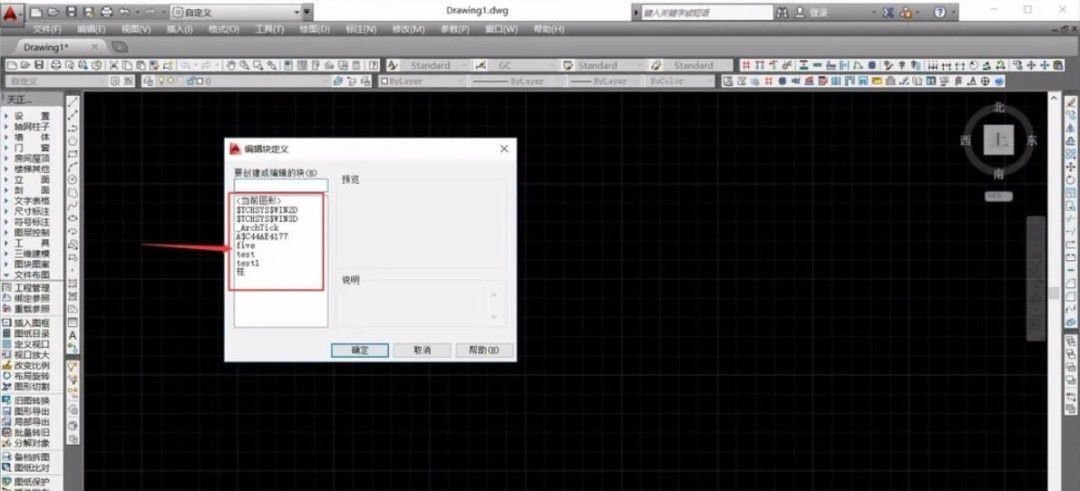
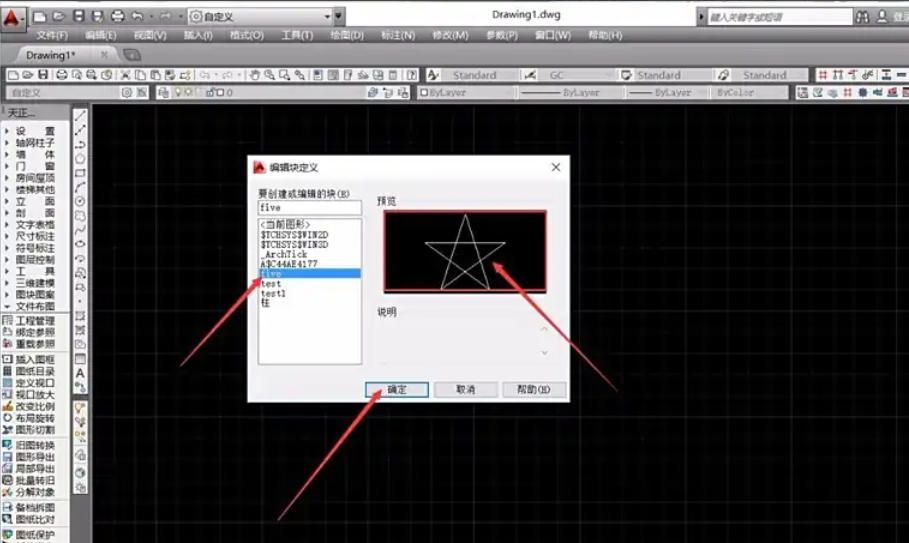
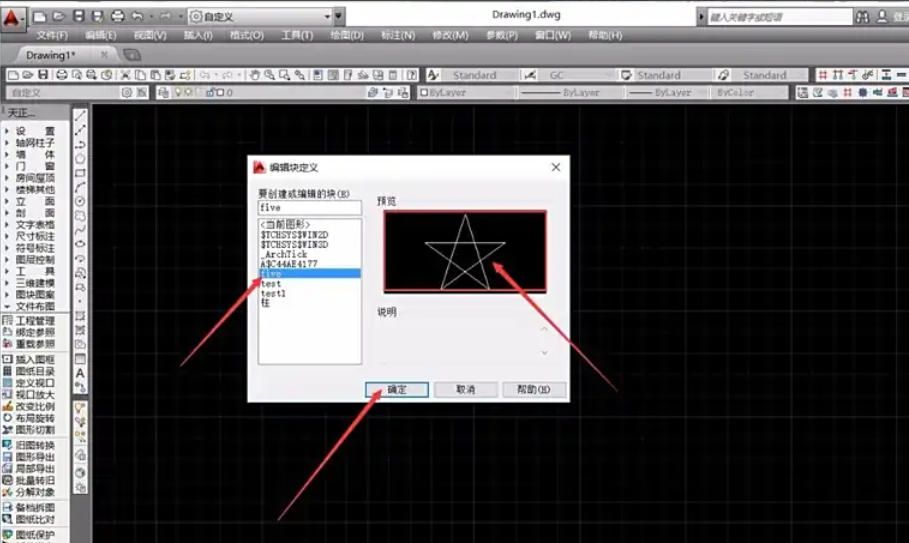
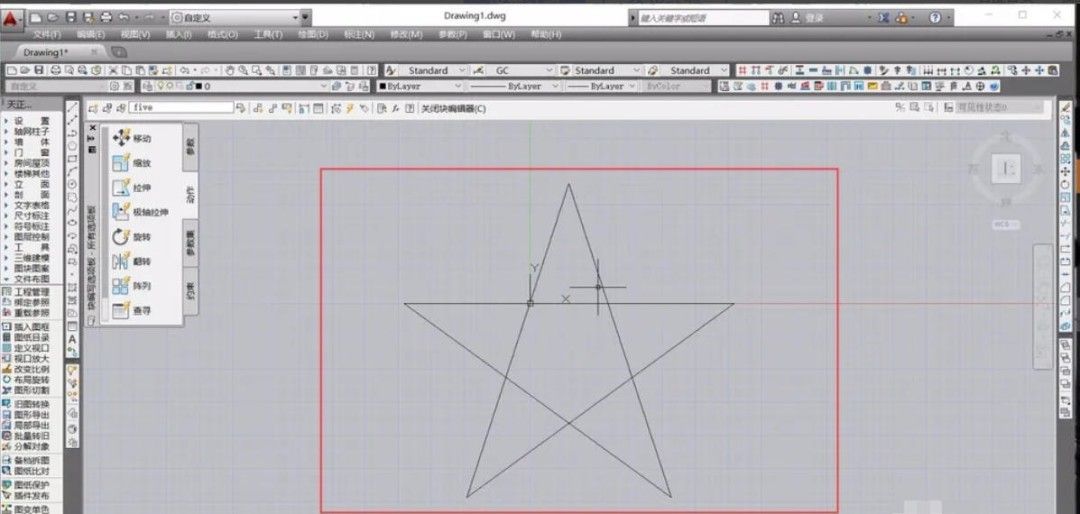
虽然部分教程提及AutoCAD的块编辑功能,但需明确指出:本文所讨论的应为
利用符号与主副本提升重复元素编辑效率
在设计过程中,图标、按钮或装饰元素常需多次使用。此时可将常用图形转换为“符号”。通过【属性栏】→【添加为符号】,后续只需修改一个实例,其余同步更新。这一功能极大提升了批量元素的统一调整效率,是实现“编辑快”的核心技巧之一。
精准控制对象属性的快捷方式
选中目标对象后,按 Ctrl+T 打开“变换”泊坞窗,可快速进行缩放、旋转、倾斜等操作;而通过 F10 进入“形状工具”,结合节点编辑,能迅速调整路径细节。此外,使用“泊坞窗”中的“颜色替换”工具,可在不打断工作流的情况下批量更改填充色。
自定义工作区与快捷键加速操作流程
进入【工具】→【自定义】,用户可根据个人习惯重新分配菜单命令、创建宏或绑定快捷键。例如,将“合并”、“修剪”、“焊接”等常用布尔操作设置为一键触发,显著减少菜单翻找时间。保存为专属工作区后,每次启动即可直接调用高效布局。
借助对齐与分布工具实现整齐排版
当页面包含多个对象时,使用【对齐与分布】工具(可通过 Shift+A 呼出)可一键完成居中、等距分布、边缘对齐等操作。配合“智能尺寸标注”和“动态导线”,能大幅缩短手动调整位置的时间,确保视觉一致性的同时提升编辑速度。
保存与复用样式模板提高长期效率
将常用的文本格式、轮廓样式或渐变填充保存为“样式”,存入样式泊坞窗。下次使用时只需拖拽应用,无需重复设置参数。对于企业VI设计或系列海报制作,提前建立标准模板文件(CDR格式),可实现真正意义上的“一次配置,反复高效使用”。
优化性能设置保障流畅编辑体验
在【工具】→【选项】中,适当降低预览质量、关闭不必要的实时效果渲染,并启用“仅显示对象轮廓”模式(快捷键Ctrl+W),可在处理大型文件时显著提升响应速度。同时建议定期清理剪贴板历史和未使用对象,保持软件运行轻盈稳定。