轻松掌握CorelDRAW页面居中技巧
在使用
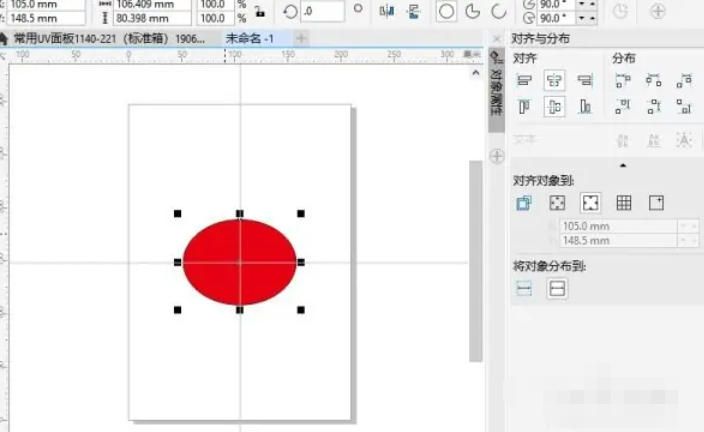
启动软件并打开目标文件
首先,启动CorelDRAW应用程序,并导入你需要编辑的CDR格式文件。确认画布尺寸和页面设置符合需求后,即可开始下一步操作。

选择需要居中的对象
使用左侧工具栏中的“选择工具”(即箭头图标),点击或拖动框选你希望居中的图形、文字或其他元素。确保所选对象已高亮显示,表示已被成功选中。

调出对齐与分布面板的三种方式
接下来,你可以通过以下任意一种方式打开“对齐与分布”功能面板:方法一是在顶部菜单栏依次点击「对象」→「对齐与分布」→「对齐与分布」;方法二是直接在右侧属性栏中找到带有两个重叠矩形图标的「对齐与分布」按钮;方法三则是使用快捷键Alt+A+A,可迅速弹出该面板,大幅提升操作速度。
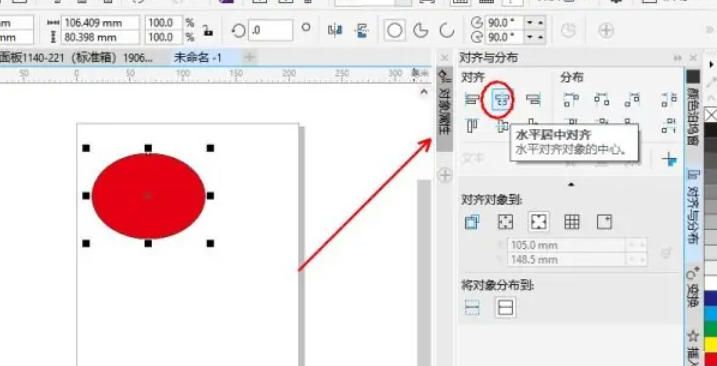
设置对齐基准为页面中心
在“对齐与分布”面板中,找到「对齐对象到」选项,点击其下拉菜单并选择「页面中心」。这一步至关重要,它决定了后续对齐是以页面为参考基准,而非其他对象或画布边缘。
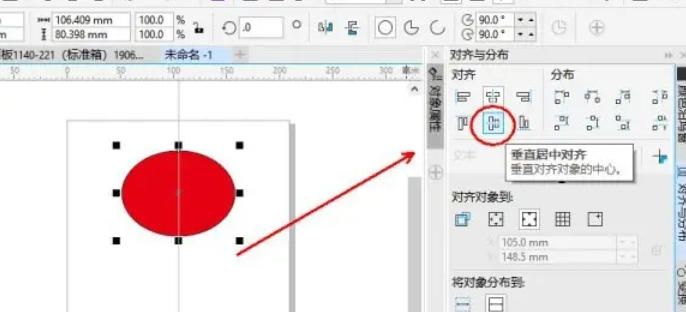
执行水平与垂直居中对齐
完成基准设置后,依次点击面板中的「水平居中对齐」按钮(两条水平线中间对齐的图标)和「垂直居中对齐」按钮(两条垂直线中间对齐的图标)。此时,之前选中的图形会自动移动至页面正中央,实现完美居中效果。