软件功能与操作亮点
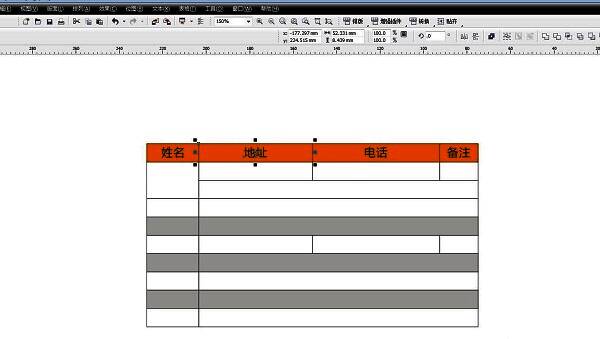
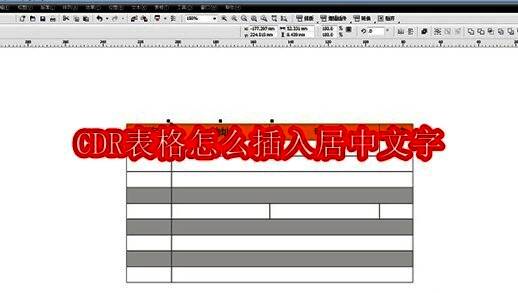
CorelDRAW(简称CDR)作为一款专业的图形设计与排版软件,广泛应用于平面设计、矢量绘图以及页面布局等领域。很多用户在使用CDR制作表格时,常常遇到文字对齐问题,尤其是如何在表格中插入居中文字。本文将为你详细介绍这一操作步骤,助你快速掌握核心技巧。
新建文件并绘制表格
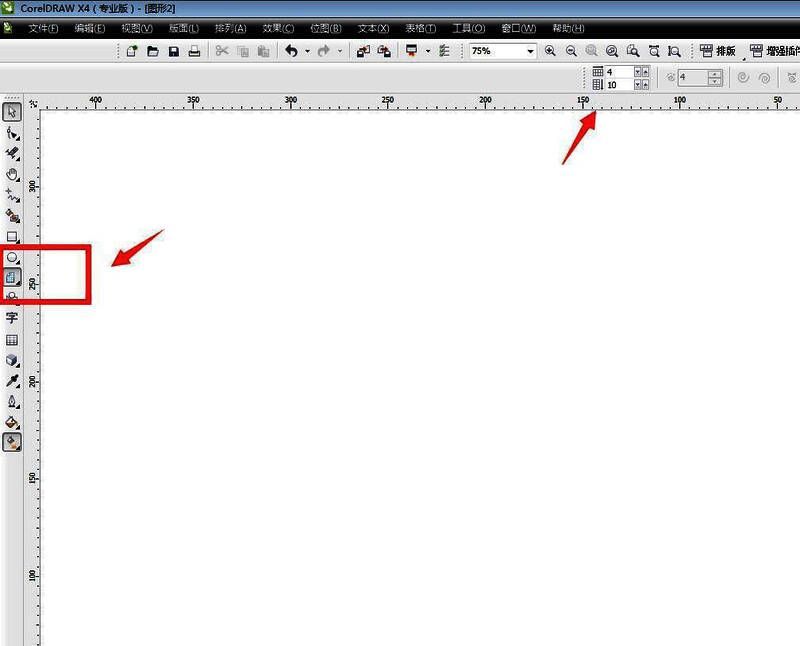
首先打开CorelDRAW软件,新建一个空白文档。在工具栏中选择“图纸工具”,设置好行数和列数后,在画布上拖动鼠标绘制出所需的表格结构。
调整表格结构
完成表格创建后,若需要去除某些不需要的边框线,可以点击工具栏中的“裁剪工具组”,长按该图标调出隐藏的“虚拟段删除工具”,然后依次点击要删除的线条进行清理,让表格更整洁。
输入表头文字内容
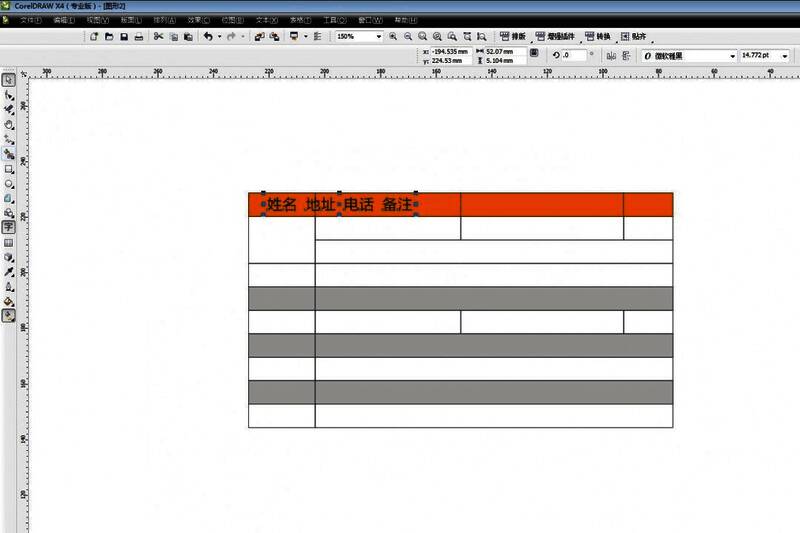
接下来,在表格的表头区域使用文本工具点击单元格,输入你需要的文字内容。此时文字可能默认左对齐,需要进一步设置来实现居中效果。
打散美术字提升可编辑性
选中刚刚输入的文字内容,在顶部菜单栏中找到“排列”选项,点击进入后选择“打散美术字”功能,这样可以让文字更容易进行对齐操作。
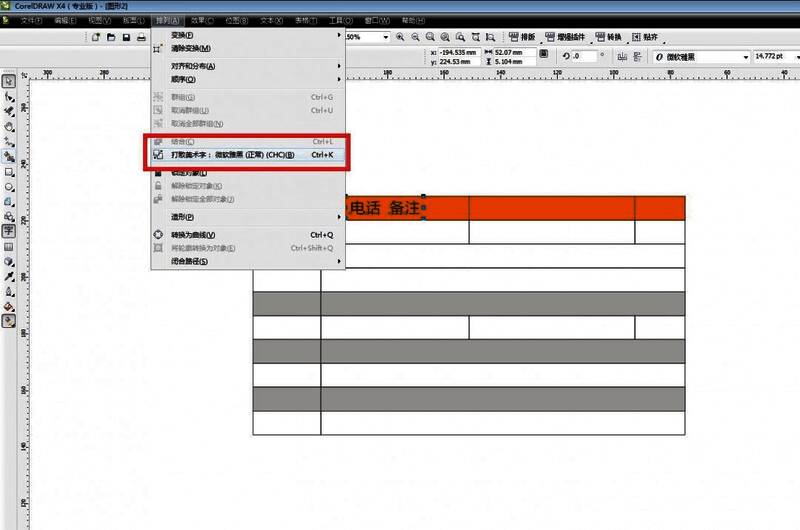
快捷键实现文字居中
最后一步,确保文字仍处于选中状态,按下快捷键“C+E”,即可快速将文字在单元格内水平和垂直方向都居中对齐,完成整个操作流程。