
揭开透明图像处理的神秘面纱
在Photoshop 2020中,许多用户对如何高效导出PNG格式的透明图像仍存在困惑。其实这一功能非常实用,尤其适用于需要背景透明的图形设计场景。掌握正确的操作步骤,将大大提升工作效率。
从零开始:创建你的透明画布
首先,打开Photoshop 2020版本界面。新建一个空白文档,尺寸可根据实际需求自由设定。此时默认的背景层是锁定状态,无法直接实现透明效果。
绘制与调整:打造专属透明图层
在新建的图层上绘制任意形状或图案。接下来,关键一步是取消背景图层前的“眼睛”图标,即隐藏该图层。此时,原背景将变为透明状态,呈现出经典的棋盘格样式,这正是代表透明区域的标志。
精准导出:快速完成PNG透明图保存
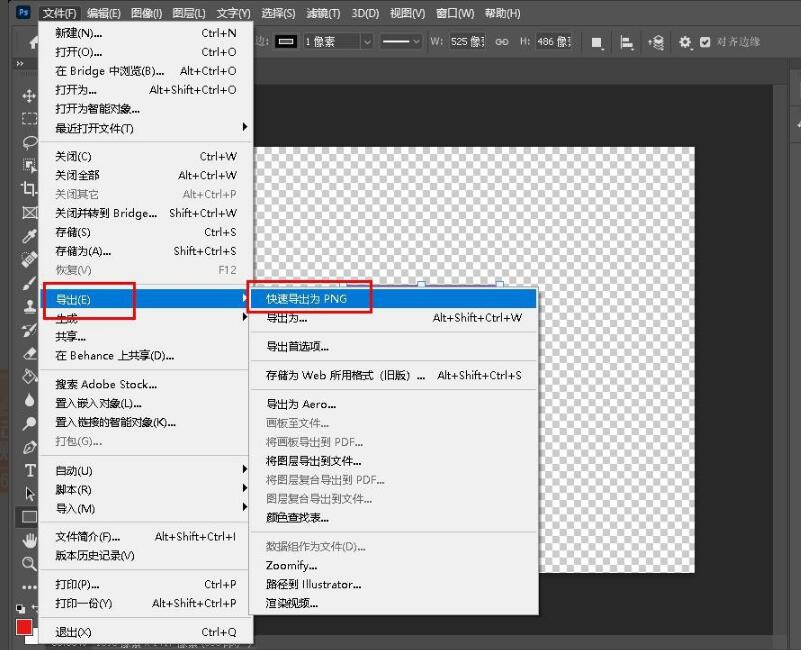
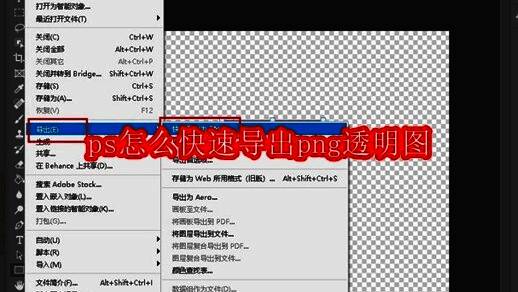
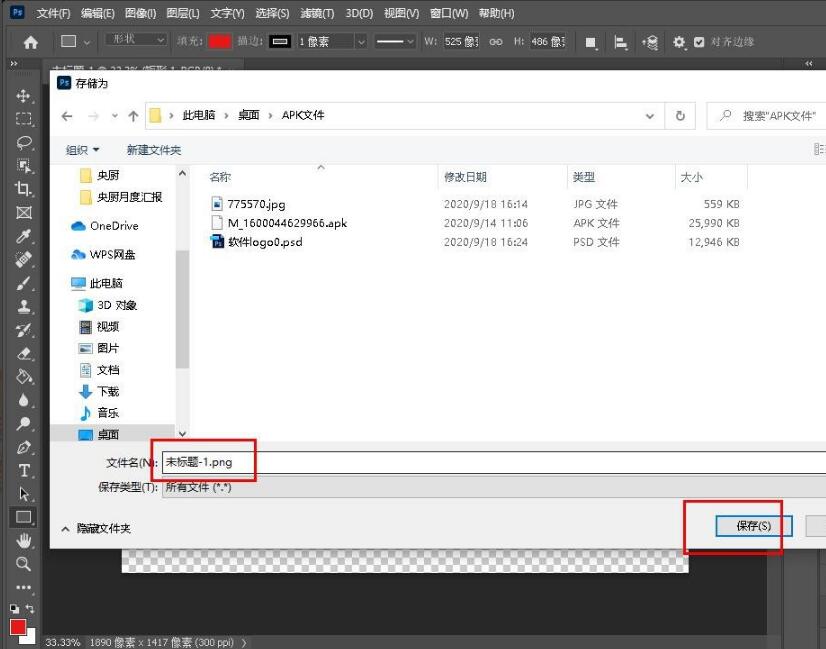
点击菜单栏中的“文件”选项,选择“导出”下的“快速导出为PNG”功能。随后会弹出保存路径选择窗口,确认存储位置后点击“保存”,即可完成整个导出流程。
小贴士揭秘:透明效果的视觉标识
值得注意的是,在Photoshop中看到的灰色和白色相间的网格图案,并非图片真实颜色,而是软件用来表示“透明区域”的标准视觉提示。最终导出的PNG图像中,这部分区域将是完全透明的。
总结要点:高效掌握透明导出技巧
通过取消背景图层并使用快速导出功能,可以轻松完成PNG透明图像的制作。整个过程只需几个简单步骤,即可实现专业级的透明图像处理效果,非常适合日常设计工作中频繁使用。
