软件功能与设计需求解析
CorelDRAW作为一款专业的矢量图形设计软件,广泛应用于平面设计、插画绘制以及排版制作等多个领域。在实际设计过程中,填充样品底纹是一项常用功能,能够为作品增添质感与层次感,提升整体视觉效果。
创建基础形状进行填充设置
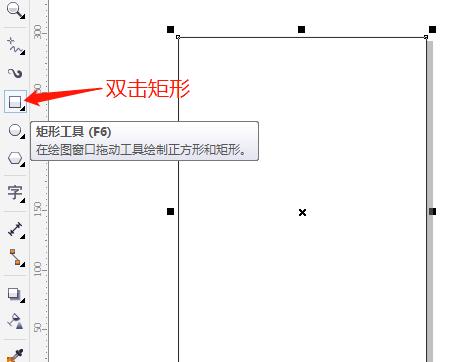
首先,启动CorelDRAW软件,并选择工具箱中的“矩形工具”,手动绘制一个与页面大小一致的矩形,作为后续填充操作的基础形状。
启用交互式填充工具
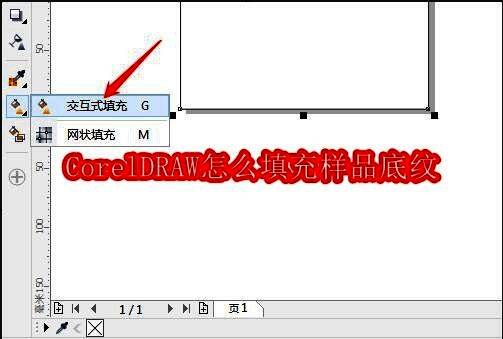
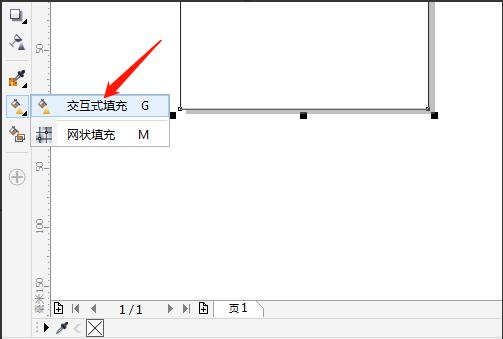
完成形状绘制后,点击左侧工具栏中的“交互式填充工具”,该工具可对选中的对象进行多种类型的填充设置,包括渐变、图案以及底纹等。
选择底纹填充模式
在右侧属性栏中找到“填充类型”选项,并切换至“底纹填充”模式,进入下一步配置。
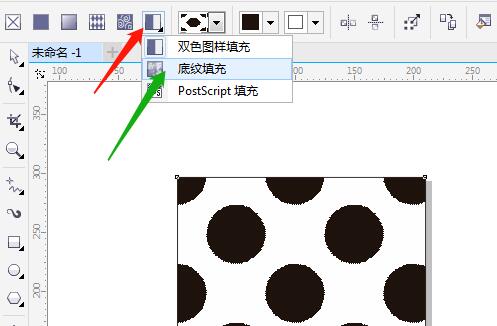
挑选合适的样品图形样式
随后,在弹出的样品类型填充挑选器中,选择第三个预设图形作为填充底纹样式,该样式通常具有较强的装饰性和艺术性。
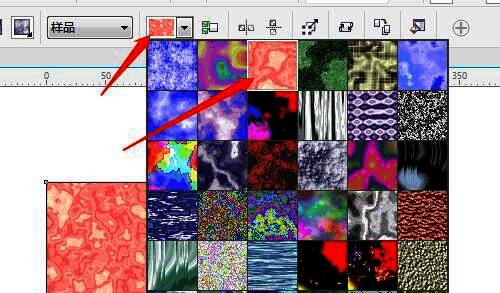
调整填充位置以达到最佳效果
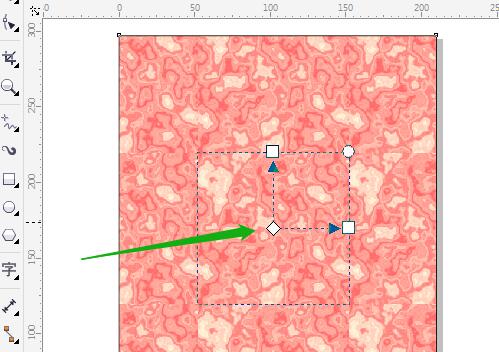
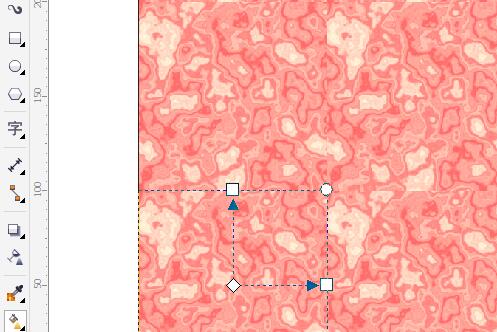
最后一步,拖动填充工具控制点中的中间菱形标记,将其移动至矩形中心位置,确保填充图案均匀分布,呈现出理想的视觉效果。