软件操作入门介绍
作为一款专业的图形设计软件,CorelDRAW在文本编辑方面提供了丰富的功能选项。对于新手用户来说,掌握基础的文字效果设置尤为重要,其中下划线添加就是常见的排版需求之一。
新建画布操作步骤
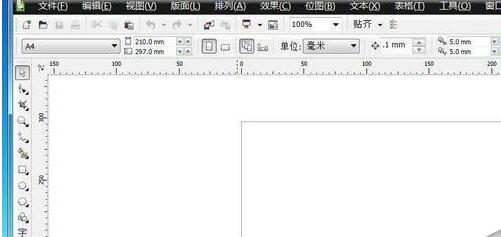
启动CorelDRAW后,在界面左上角找到带有绿色圆点的快捷按钮,通过该方式可以快速创建新的工作画布,为后续的文字编辑做好准备。
文本输入与样式调整
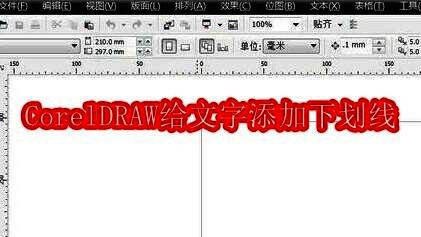
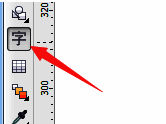
选择左侧工具栏中的文本工具,在画布上拖动创建文本框并输入所需内容。此时可对文字的字体大小、颜色等基本属性进行个性化设置,打造符合设计需求的文字样式。
调用字符格式化面板
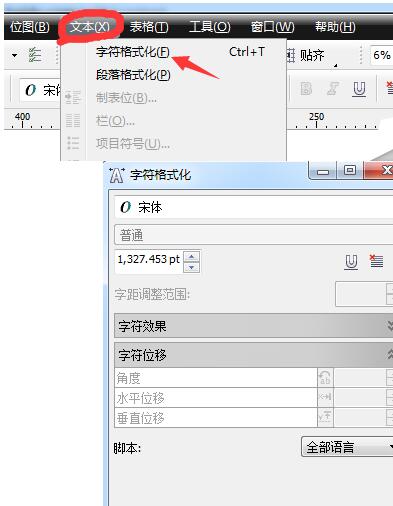
保持文本选中状态,在顶部菜单栏中找到"文本"选项,从中选择"字符格式化"功能。这个操作将弹出专门的设置对话框,开启更多文字效果的可能性。
设置下划线效果详解
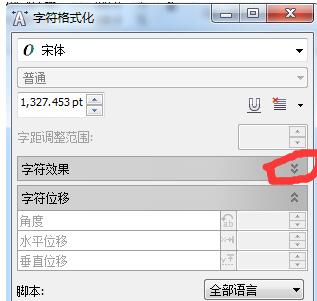
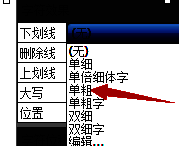
在弹出的字符格式化窗口中,点击字符效果部分的展开箭头,可以看到多种下划线样式选项。以第一个单粗线下划线为例,选择后即可实时预览应用效果,根据需要进行调整。