功能介绍与操作背景
在使用CorelDRAW进行图像处理时,局部平衡效果是一项非常实用的调色技巧,能够帮助用户优化图片明暗分布,使画面更加自然和谐。许多新手用户在操作过程中并不清楚如何实现这一功能,本文将为大家带来详细的步骤解析,让你轻松掌握CorelDRAW局部平衡效果的制作方法。
打开并选择目标图片
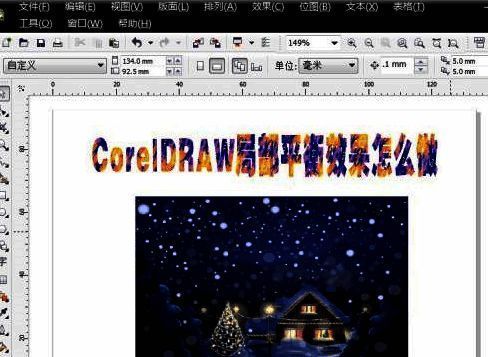
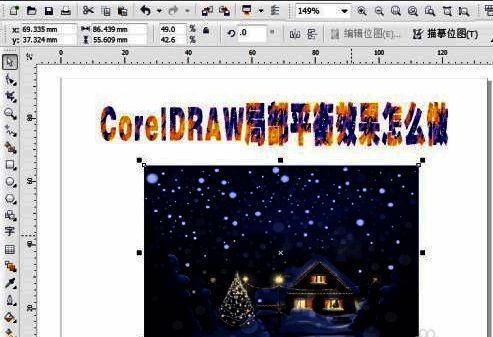
首先,启动CorelDRAW软件,并导入你想要处理的图片。确保图片清晰且符合你的设计需求,随后用鼠标单击选中该图片,为后续操作做好准备。
进入局部平衡调整功能
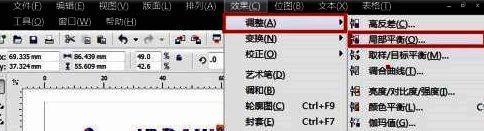
在顶部菜单栏中找到【效果】选项,点击后展开下拉菜单,依次选择【调整】→【局部平衡】,即可进入局部平衡设置界面。
设置局部平衡参数
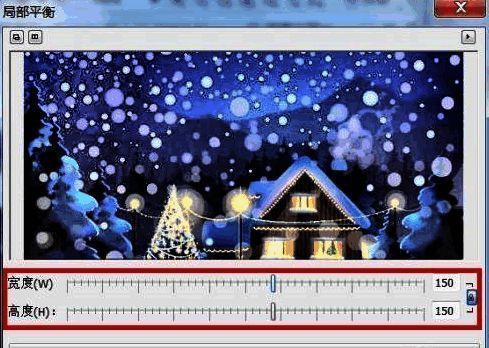
系统会弹出【局部平衡】对话框,在这里你可以根据图片的具体情况调整各项参数,例如对比度、亮度、阴影增强等。建议初次使用者先使用默认值观察效果,再逐步尝试个性化设定。
完成效果预览与应用
确认参数无误后,点击【确定】按钮,CorelDRAW便会自动对图片应用局部平衡效果。此时你可以直观地看到图片整体明暗过渡更加柔和,细节更突出。