软件功能简介
Snipaste不仅是一款强大的截图贴图工具,其高度可定制化的功能也深受用户喜爱。其中,自定义快捷键的设置可以让用户根据自己的使用习惯提升操作效率,实现更流畅的工作流体验。
进入首选项设置界面
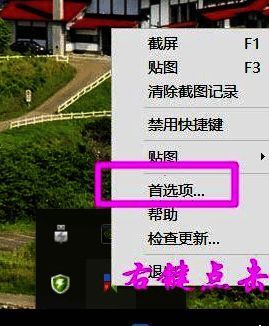
首先,确保你已经启动 Snipaste 软件。在系统托盘区找到 Snipaste 的图标,通常是一个红色圆形标志。右键点击该图标,弹出菜单中选择“首选项”选项,进入设置界面。
切换至快捷键设置页面
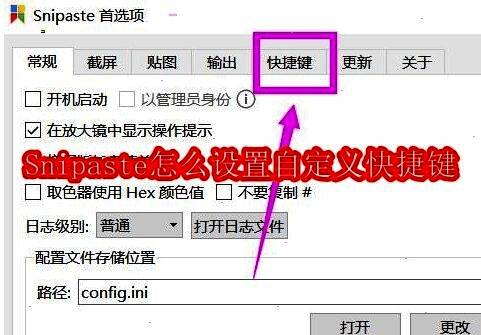
在首选项窗口中,顶部菜单栏有多个分类选项,点击进入“快捷键”标签页。这里列出了所有支持自定义的快捷键操作,包括截图、贴图、撤销等多种常用功能。
自定义你的快捷键组合
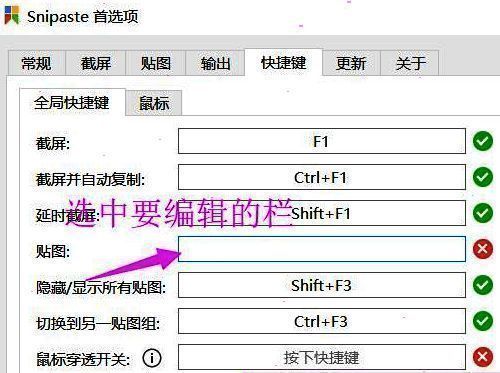
在快捷键设置页面中,每个功能都对应一个默认的快捷键。点击你想要修改的功能项,随后按下你希望设定的新快捷键组合,系统会自动识别并保存。你可以根据个人习惯自由调整,例如将截图功能绑定到 Ctrl + Shift + A 等组合键。
确认并应用新设置
完成所有快捷键的更改后,点击“确定”或“应用”按钮以保存设置。此时,新的快捷键组合即可生效,让你的操作更加得心应手。