
软件功能介绍
Snipaste是一款广受用户欢迎的截图贴图工具,以其简洁高效的界面和强大的功能性赢得了众多用户的青睐。其中,自动保存功能更是大大提升了截图操作的便捷性,特别适合频繁进行屏幕捕捉工作的用户。
进入首选项设置
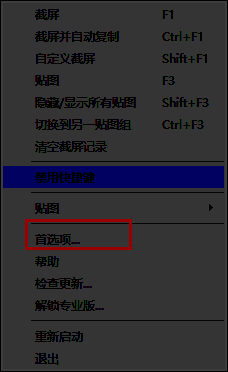
要开启该功能,首先需要右键点击系统托盘中的Snipaste软件图标,随后在弹出的菜单中选择“首选项”选项,进入设置界面。
切换至输出设置页面
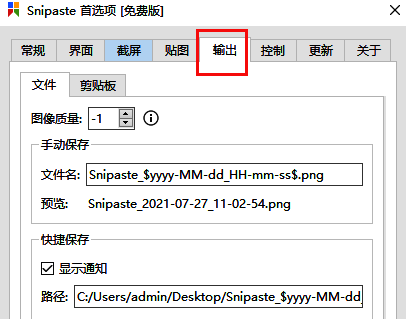
在打开的首选项窗口中,找到并点击“输出”标签页,这是配置截图保存相关设置的主要区域。
启用自动保存功能
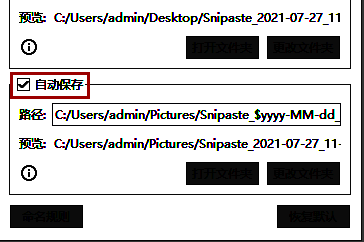
在输出设置页面中,勾选“自动保存”选项即可激活该功能。这样一来,每次完成截图后,图片将自动按照预设路径进行保存,无需手动干预。
自定义保存路径
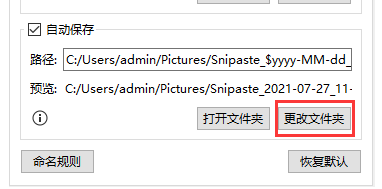
为了进一步提升使用体验,用户还可以点击“更改文件夹”按钮,根据个人需求自由选择截图文件的存储位置,从而更方便地管理截图文件。
提升工作效率的小技巧
通过以上简单几步设置,你就可以让Snipaste成为更加高效的工作助手。无论是日常办公还是专业设计,自动保存功能都能显著简化流程,节省宝贵时间。
