设计工具全新升级
CorelDRAW作为一款广受设计师喜爱的专业图形设计软件,凭借其强大的功能和灵活的操作,持续在设计圈内保持高人气。最近,不少用户开始关注如何高效保存模板的问题,本文将为你详细讲解如何轻松保存CDR模板,提升你的设计效率。
绘制基础图形锁定元素
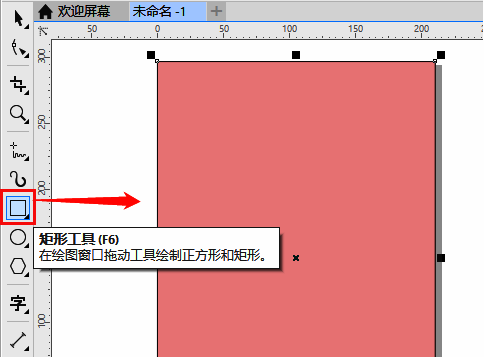
在CorelDRAW界面中,首先使用矩形工具绘制一个粉色填充的矩形,作为模板的基础背景。这个步骤可以为后续设计提供统一的视觉风格。
锁定对象确保布局稳定
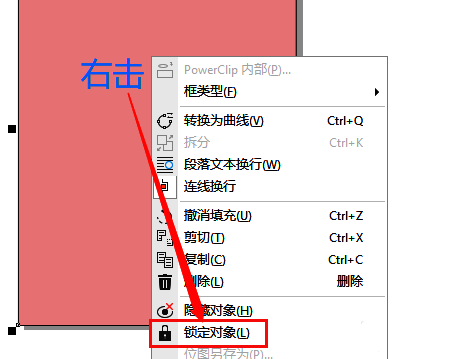
完成图形绘制后,鼠标右键点击该矩形,选择“锁定对象”按钮。这一步可以确保模板中的基础元素不会在后续编辑中被误操作更改,保持整体布局的稳定性。
进入文件菜单保存为模板
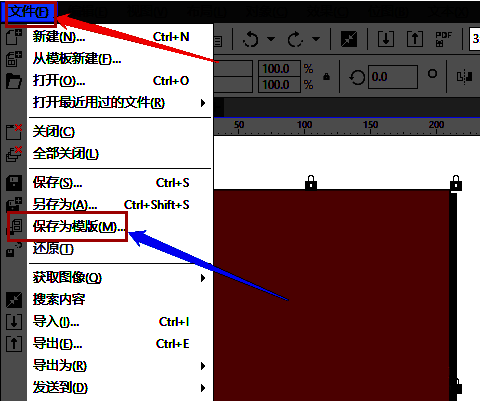
接下来,在软件顶部菜单栏中点击“文件”选项,在下拉菜单中找到“保存为模板”功能,点击进入保存设置界面。
选择路径完成模板保存
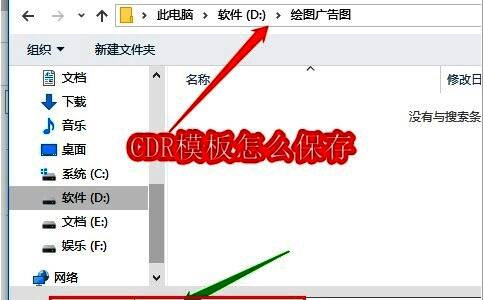
在弹出的保存窗口中,选择合适的存储路径,并为模板命名,最后点击“保存”按钮,即可完成模板的创建。此后,你可以随时调用该模板,快速开启新的设计项目。