Edge浏览器实用功能解析
作为一款集高效、安全与个性化于一体的现代浏览器,
第一步:进入浏览器设置入口
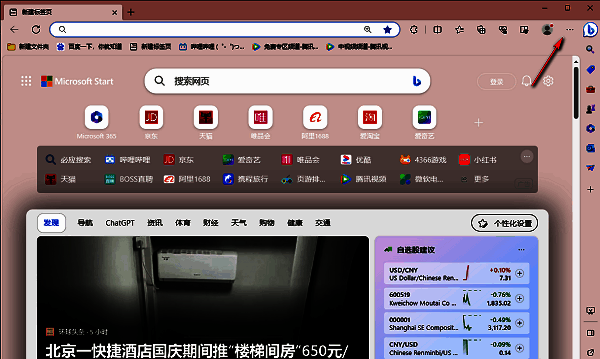
启动Edge浏览器后,点击浏览器右上角的“三个点”(即“更多操作”按钮),即可呼出主菜单面板。这个位置集中了浏览器绝大多数的高级功能和设置选项,是进行个性化配置的关键入口。
第二步:打开设置页面
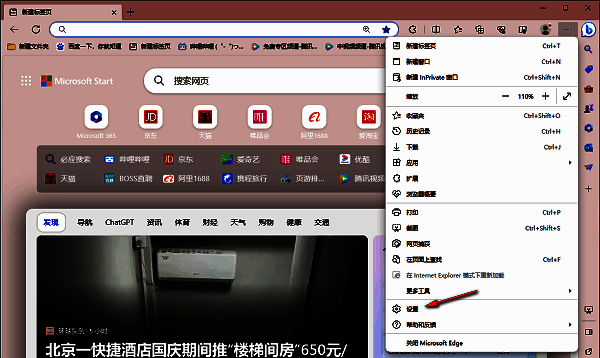
在弹出的下拉菜单中,找到并点击“设置”选项。这将跳转至Edge浏览器的系统设置中心,在这里可以对隐私、安全、外观、性能等多项核心功能进行调整。
第三步:进入外观自定义界面
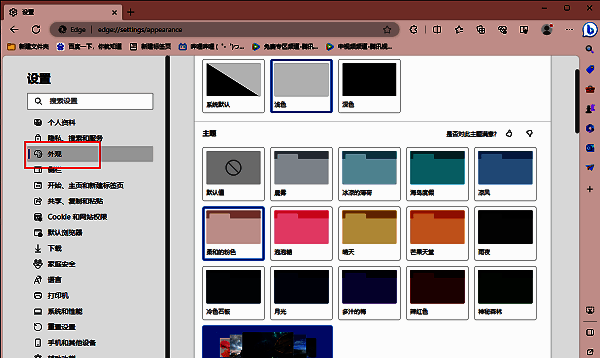
在设置页面的左侧导航栏中,选择“外观”选项。该模块主要用于调整浏览器界面的视觉风格与操作布局,包括主题颜色、工具栏显示、标签页样式等。
第四步:启用选项卡操作菜单
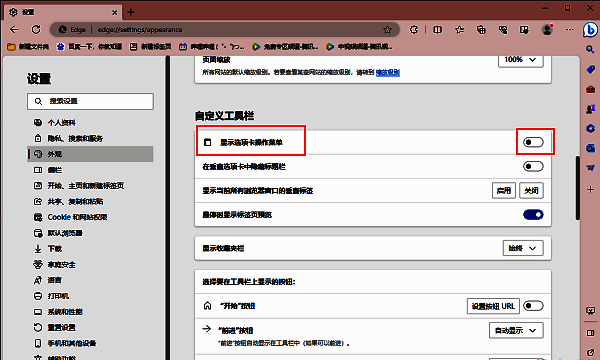
进入“外观”设置后,向下滑动右侧页面,找到“显示选项卡操作菜单”这一功能开关。将其右侧的切换按钮开启(变为蓝色),即可成功启用该功能。启用后,用户在标签页区域右键或长按时,将能快速访问更多标签管理选项,如分组、移动、关闭等,极大提升操作便捷性。