问题背景与解决方案概述
在使用Edge浏览器进行文件下载时,部分用户可能会遇到没有弹出下载提示窗口的问题,导致无法确认下载是否开始或文件保存位置不明确。这不仅影响操作体验,还可能造成重复下载或文件遗漏。其实,这一问题通常源于浏览器的下载设置被默认关闭了相关提示功能。通过调整Edge内置的下载选项,即可快速恢复下载时的提示窗口,提升使用便捷性。
打开Edge浏览器设置界面
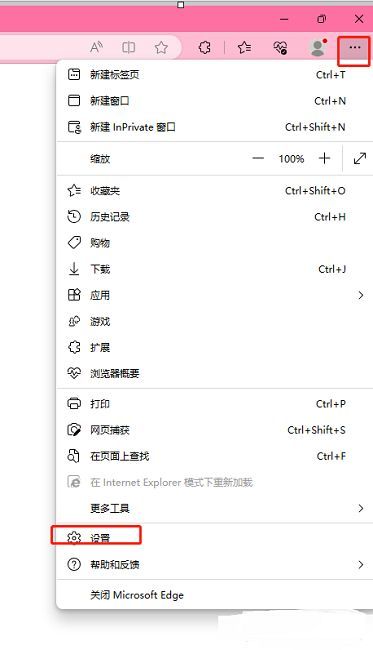
首先双击启动Edge浏览器,进入主界面后,点击右上角的三个水平点图标(即“更多操作”菜单),随后在下拉列表中选择“设置”选项,进入浏览器的配置页面。

进入下载设置选项
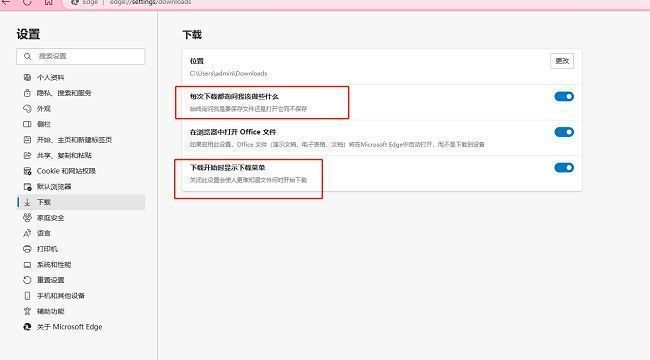
在设置页面左侧的导航栏中,找到并点击“下载”选项,进入下载相关功能的详细配置区域。这里是管理所有下载行为的核心设置入口。
启用下载提示功能
在右侧的下载设置面板中,找到两个关键开关:“每次下载都咨询我该做些什么”和“下载开始时显示下载菜单”。将这两个选项的开关全部切换为开启状态(蓝色),确保系统在每次下载时主动提示用户操作。
验证设置效果
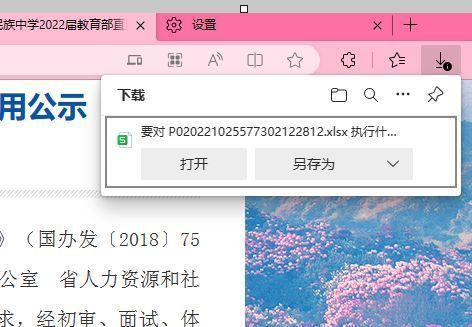
完成设置后,尝试下载任意文件,即可看到浏览器底部会弹出清晰的下载提示菜单,显示下载进度及保存路径,确保用户对下载过程有完整掌控。