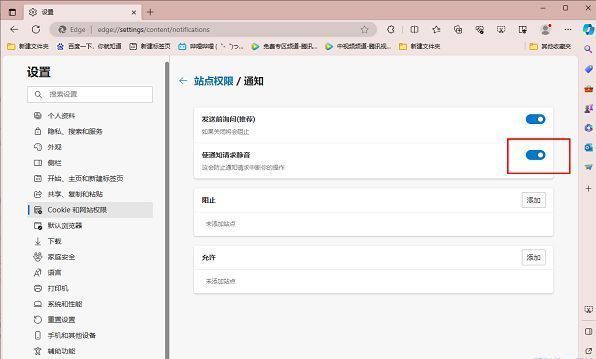
轻松几步屏蔽烦人弹窗
在日常使用Edge浏览器时,不少网站会频繁弹出通知请求,严重影响浏览体验。其实,Edge内置了“通知请求静音”功能,只需简单设置,即可彻底杜绝这类干扰。下面为大家详细介绍如何快速启用该功能,让网页浏览更加清爽安静。

打开浏览器设置菜单
首先,双击启动Microsoft Edge浏览器,进入主界面后,点击右上角的三个垂直排列的圆点图标(即“更多操作”菜单),这将展开一个下拉选项列表。

进入隐私与权限设置
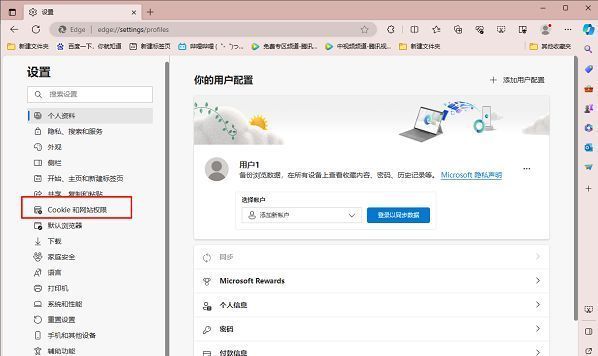
在下拉菜单中找到并点击“设置”选项,进入浏览器的配置界面。随后,在左侧的导航栏中选择“Cookie和网站权限”功能模块,这里集中管理所有网站行为权限。

调整通知权限管理
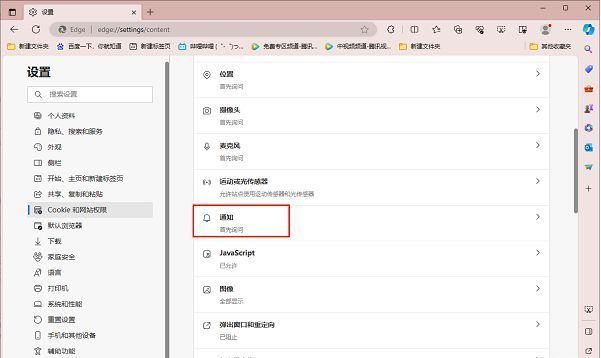
进入“Cookie和网站权限”页面后,向下滑动右侧内容区域,找到“通知”选项并点击进入。该页面用于控制网站是否可以发送消息提醒。
开启通知请求静音开关
在“通知”设置页面中,向下滚动即可看到“使通知请求静音”这一选项。将其右侧的开关滑动至开启状态(蓝色),此后所有网站的推送请求将被自动屏蔽,不再弹出提示框。
完成以上步骤后,Edge浏览器将不再显示任何网页通知请求,有效提升使用专注度与操作流畅性。此功能特别适合办公、学习或专注阅读等场景。