Edge浏览器开启网站拼写错误保护,一招防止误入钓鱼网站!

发布时间:2025-09-04 12:55:30阅读:95626

Edge浏览器安全功能详解

作为Windows系统默认搭载的现代化浏览器,Edge凭借其高效性能与多重安全机制,深受广大用户信赖。其中,“网站拼写错误保护”是一项实用的安全功能,能有效识别并拦截因网址拼写错误而可能导致的恶意网站跳转,特别适合对网络安全较为敏感的用户。近期不少用户关注如何开启该功能,本文将为你提供清晰、详细的开启步骤,助你提升浏览安全性。

第一步:打开Edge浏览器设置菜单

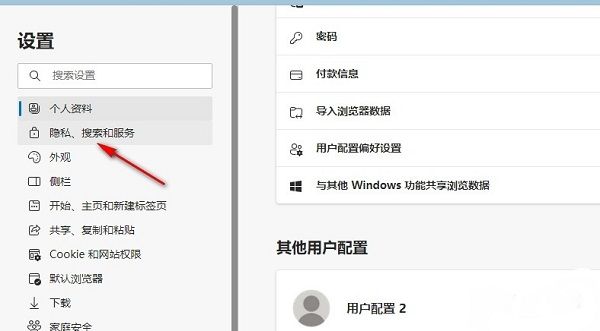
启动Edge浏览器后,点击右上角的三个水平点图标(即“更多操作”按钮),弹出下拉菜单后选择“设置”选项,进入浏览器的主配置界面。
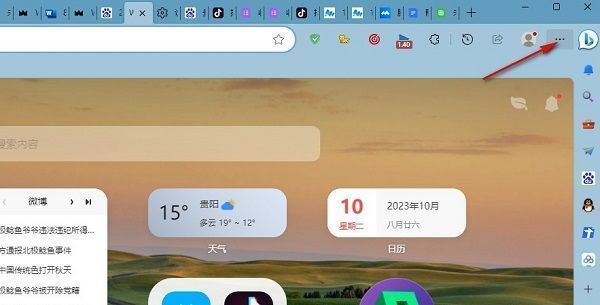
Edge浏览器右上角三点菜单展开状态,鼠标悬停在‘设置’选项上

第二步:进入隐私与安全设置

在左侧导航栏中,点击“隐私、搜索和服务”选项,该页面集中管理浏览器的安全防护、数据收集及搜索行为等关键设置。
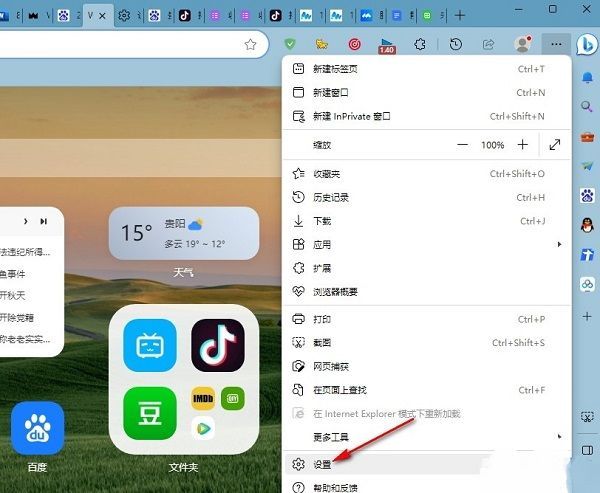
Edge设置页面左侧菜单高亮显示‘隐私、搜索和服务’选项

第三步:启用拼写错误保护功能

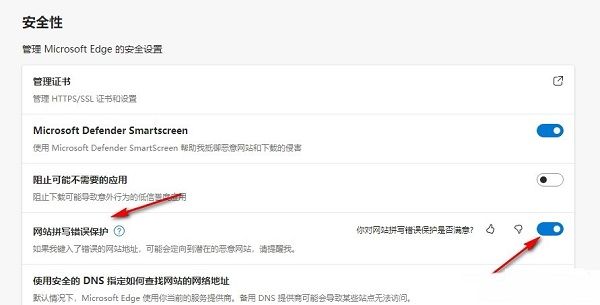
向下滑动右侧页面,在“安全性”区块中找到“网站拼写错误保护”选项,将其右侧的开关切换为开启状态。开启后,Edge将自动检测用户输入的可能存在拼写错误的网址,并提示潜在风险,防止误入仿冒或恶意网站。
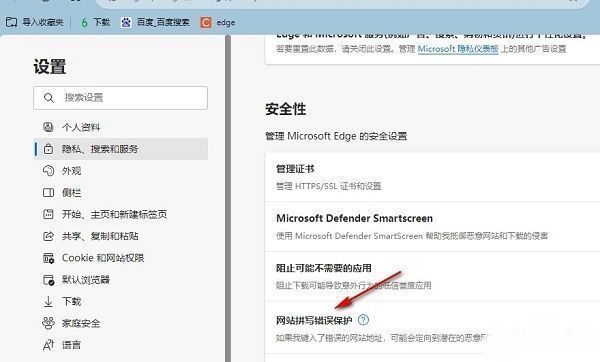
隐私设置页面中‘网站拼写错误保护’所在位置被红框标注

‘网站拼写错误保护’开关处于关闭状态,鼠标指针正准备点击开启

拼写错误保护功能已成功开启,开关显示为蓝色开启状态

2026相关文章
2026排行榜