Edge浏览器实用功能介绍
作为一款集高效、安全与人性化设计于一体的现代浏览器,
进入Edge浏览器设置界面
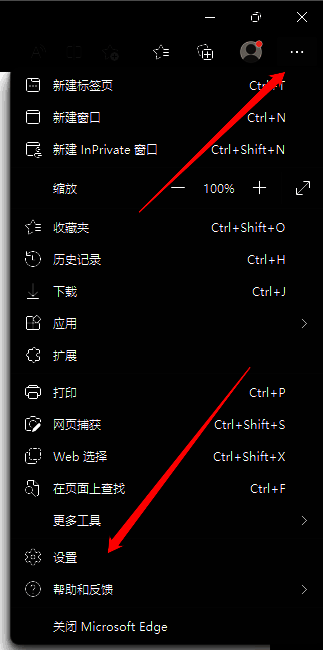
首先双击打开Edge浏览器,在主界面右上角找到由三个垂直圆点组成的菜单按钮“...”,点击后会弹出一个下拉选项列表,从中选择“设置”即可进入浏览器的配置中心。
切换至外观设置栏目
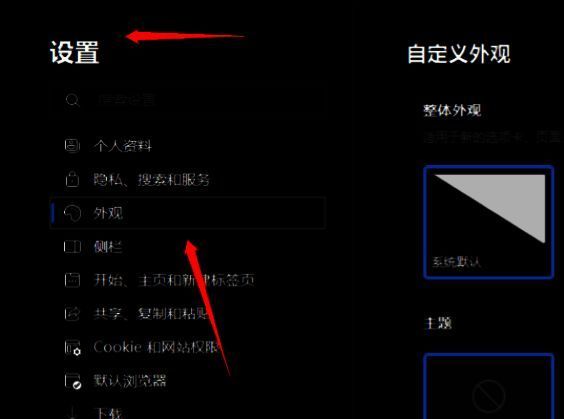
进入设置页面后,左侧为功能导航栏,包含多个分类选项。请点击其中的“外观”选项,该模块主要用于调整浏览器界面的视觉布局与交互元素显示方式。
启用关闭前询问功能
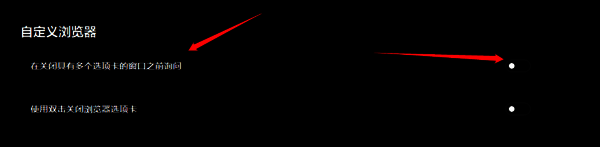
在右侧“自定义浏览器”区域中,向下滚动查找名为“在关闭具有多个选项卡的窗口之前询问”的开关选项。将其右侧的滑动按钮点击开启(变为蓝色),即成功激活该防护机制。
实际效果展示
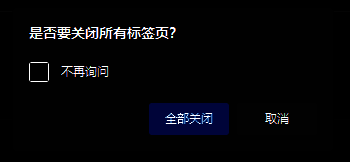
完成设置后,当你尝试关闭包含两个或更多标签页的浏览器窗口时,系统将自动弹出确认提示框,询问是否确定要关闭所有标签页。这一提醒能有效防止误触导致的工作中断或信息丢失,特别适合多任务处理场景。