VLC media player延迟补偿设置全攻略,一键解决音画不同步!

发布时间:2025-09-24 13:07:40阅读:4279

跨平台神器VLC的实用功能解析

VLC media player作为一款广受欢迎的开源多媒体播放器,凭借其强大的兼容性和丰富的自定义功能,在Windows、macOS、Linux以及移动设备等多个平台上均表现出色。无论是播放本地视频还是网络流媒体,它都能稳定运行,尤其在处理音视频不同步问题上,提供了极为实用的“延迟补偿”功能,帮助用户轻松实现音画同步,提升观看体验。

进入工具菜单开启设置入口

启动VLC media player后,首先点击软件界面顶部的“工具”菜单按钮,该选项位于播放窗口上方的功能栏中,是进入各项高级设置的核心入口。
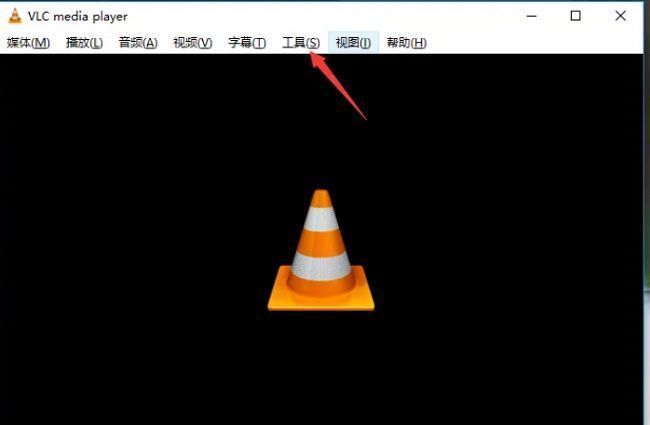
VLC media player界面顶部的工具菜单选项被鼠标选中,界面清晰展示功能布局

打开偏好设置进行详细配置

在下拉菜单中选择“偏好设置”选项,这将弹出一个独立的配置窗口,允许用户对播放器的各项参数进行深度调整,包括音频、视频、字幕及输入编解码等模块。
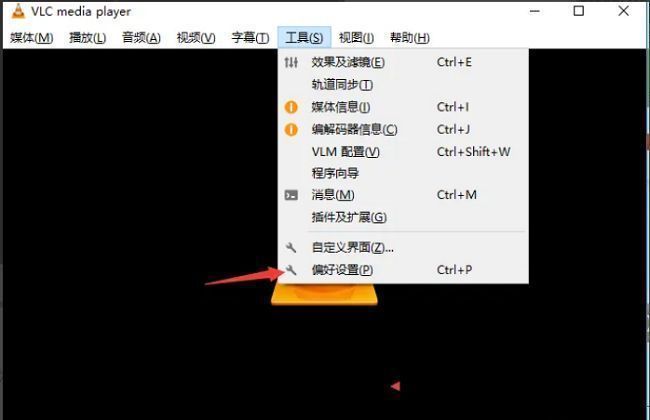
偏好设置选项在下拉菜单中高亮显示,鼠标指针正指向该位置

定位耳机效果调节模块

在偏好设置界面左侧的功能列表中,向下滚动并点击“耳机效果”选项,此模块主要用于优化音频输出质量,特别适用于使用耳机时的声音空间感与延迟调节。
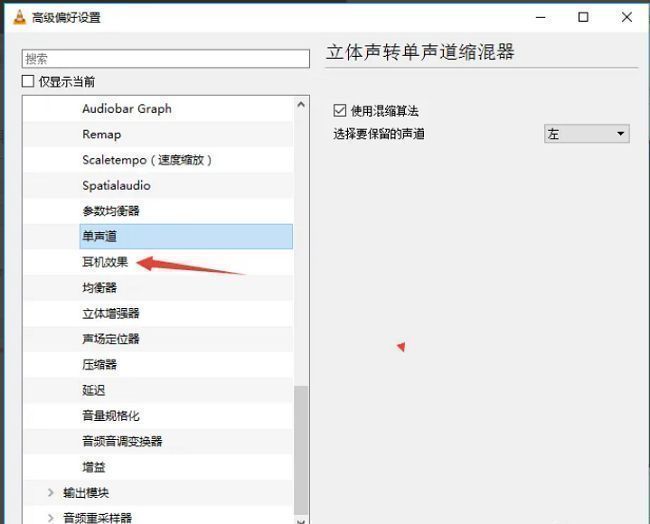
左侧栏中‘耳机效果’选项已被选中,右侧显示相关音频增强设置

启用延迟补偿完成关键设置

在右侧设置区域找到“延迟补偿”复选框,勾选该选项即可激活自动延迟校正功能。该功能能有效缓解因设备性能或文件编码导致的音频滞后问题。设置完成后,点击底部“确定”按钮保存更改并退出设置界面,新配置将立即生效。
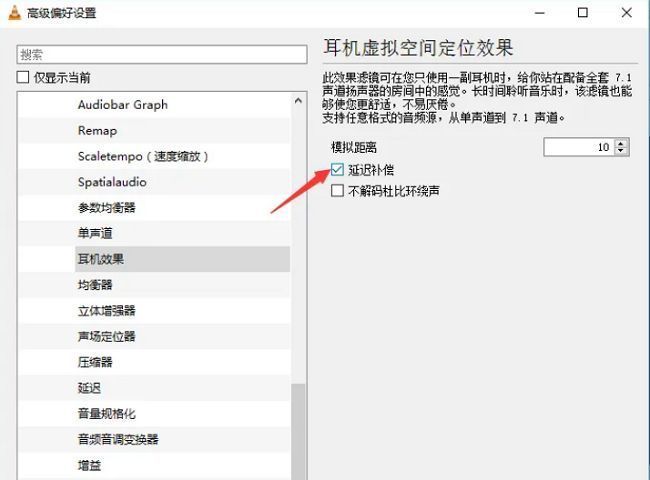
延迟补偿选项已被勾选,旁边有说明文字解释其作用

2026相关文章
2026排行榜