软件功能介绍
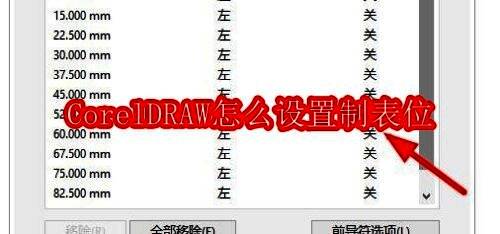
打开制表位设置界面
在使用CorelDRAW进行文本编辑时,如需调整制表位,首先需要进入相应的设置界面。点击菜单栏中的相关选项或通过右键菜单即可调出制表位配置窗口,为后续设置做好准备。
调整默认制表位间距
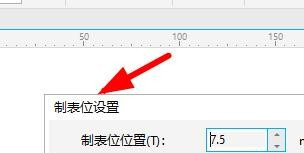
系统默认的制表位间隔为7.5mm,但根据实际需求,用户可以灵活更改这一数值。通过输入自定义数值或拖动滑块的方式,实现更符合特定排版要求的设定。
添加新的制表位
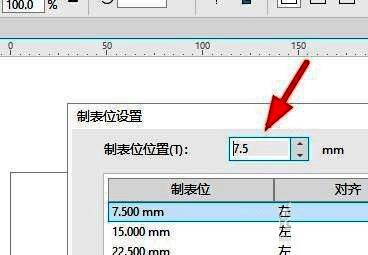
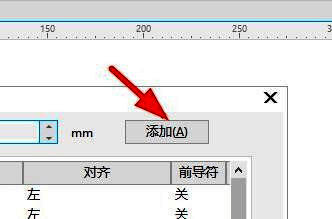
除了修改默认值外,还可以手动添加多个不同的制表位,以满足复杂文本格式的需求。只需在设置界面中点击“添加”按钮,输入所需位置即可完成新增操作。
查看已添加的制表位列表
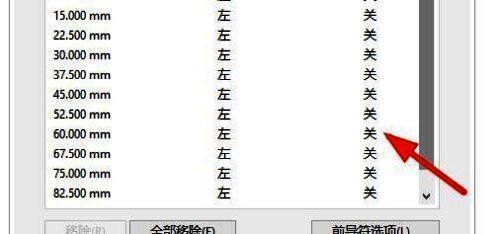
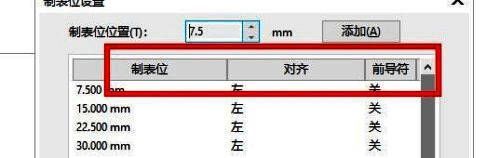
在完成添加后,所有设置好的制表位会自动显示在下方列表中。用户可随时查看、编辑或删除这些条目,确保文本排版始终处于最佳状态。
确认最终设置效果
最后,返回主编辑界面,输入测试文本并按下Tab键,即可看到刚刚设置的制表位已经生效,文本按照预期排列整齐。