软件功能与用户需求解析
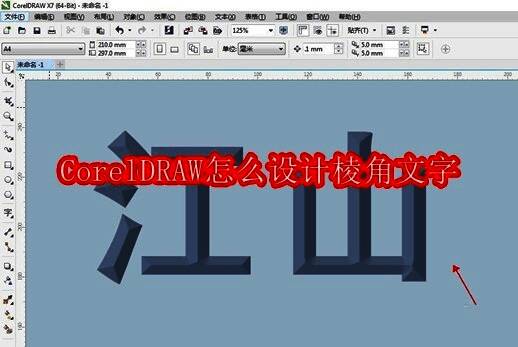
CorelDRAW作为一款专业的图形设计软件,凭借其强大的文字处理和视觉效果编辑能力,深受设计师和创意爱好者的喜爱。在实际应用中,用户常常希望为文字添加个性化效果,例如立体感十足的棱角文字。这种风格不仅具有视觉冲击力,也非常适合用于海报、LOGO等设计场景。
开启设计流程:基础设置准备
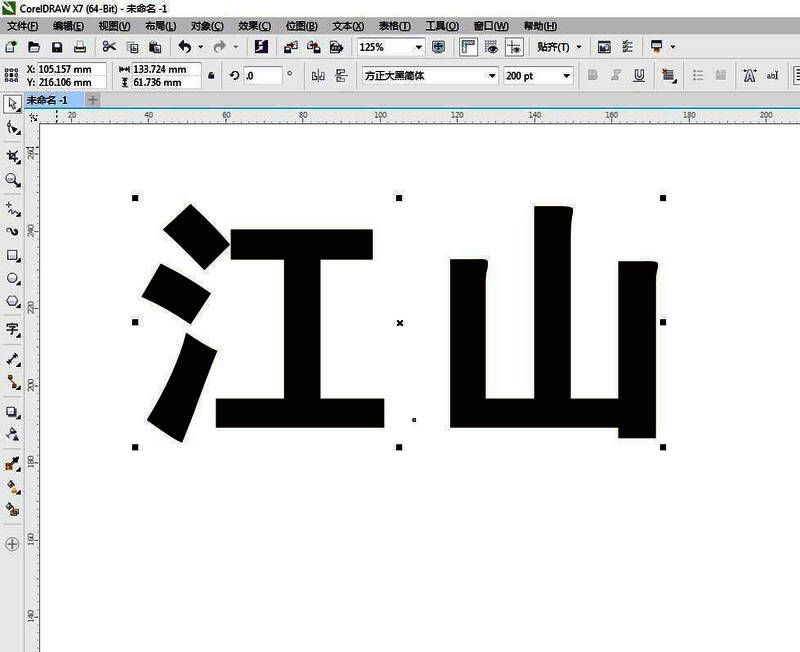
首先,打开CorelDRAW软件,进入主编辑界面。选择合适的工作空间布局,确保工具面板和属性栏清晰可见。随后,在画布上输入所需的文字内容,并根据设计需求调整字体类型与字号大小,奠定整体风格基调。
应用斜角效果:参数设置详解
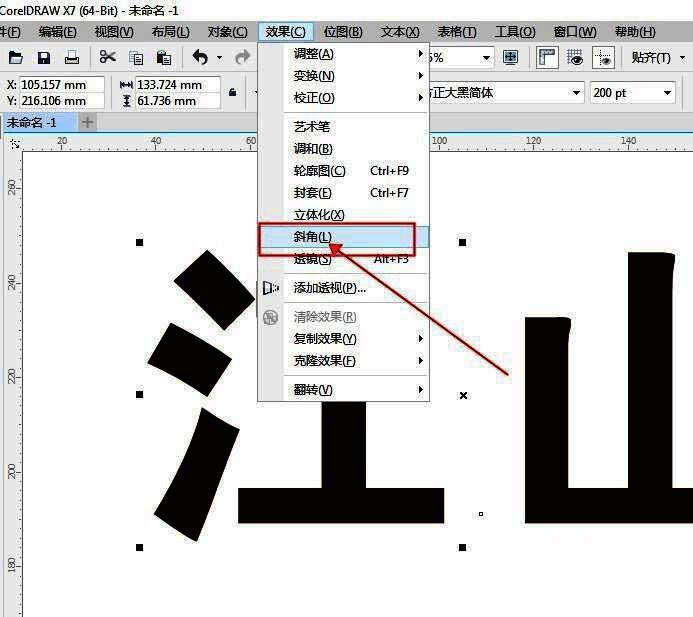
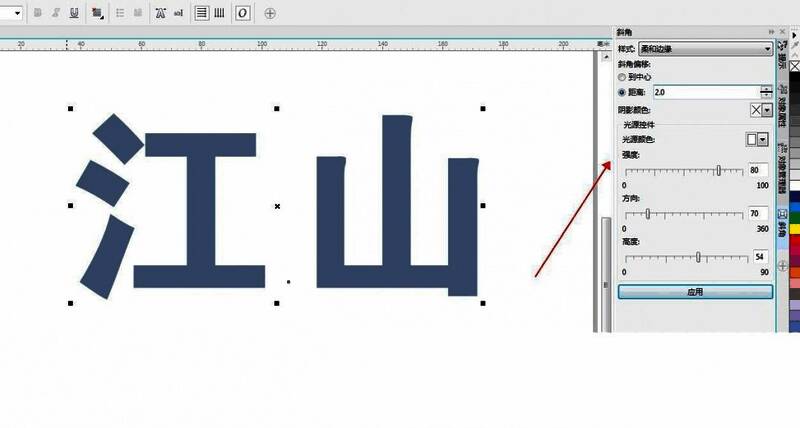
选中已完成输入的文字对象,点击顶部菜单栏中的“效果”选项,随后选择“斜角”功能,调出设置窗口。在此界面中,用户可以自由设定距离参数,控制棱角向外延伸的程度,初步形成立体感。
精细化调整:增强立体层次感
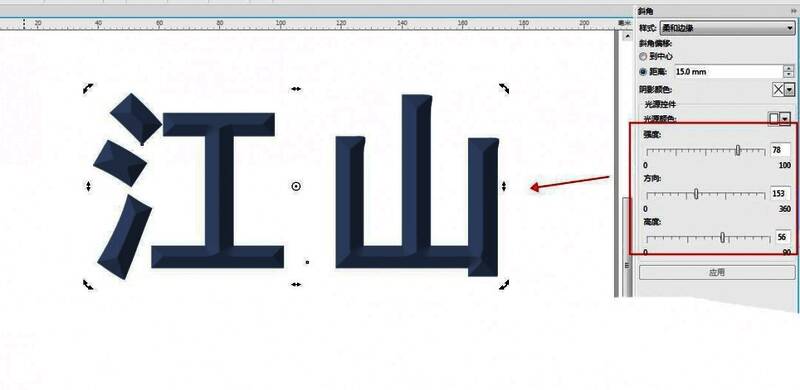
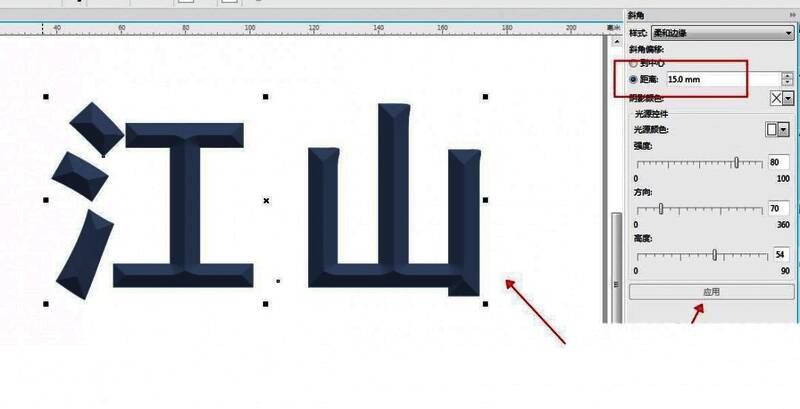
完成初始设置后,点击“应用”按钮即可预览初步的棱角文字效果。为进一步提升视觉表现,用户可继续调整强度、方向以及高度等关键参数,反复尝试以达到最理想的状态,使文字更具动感与层次。
背景搭配优化:提升整体视觉协调性
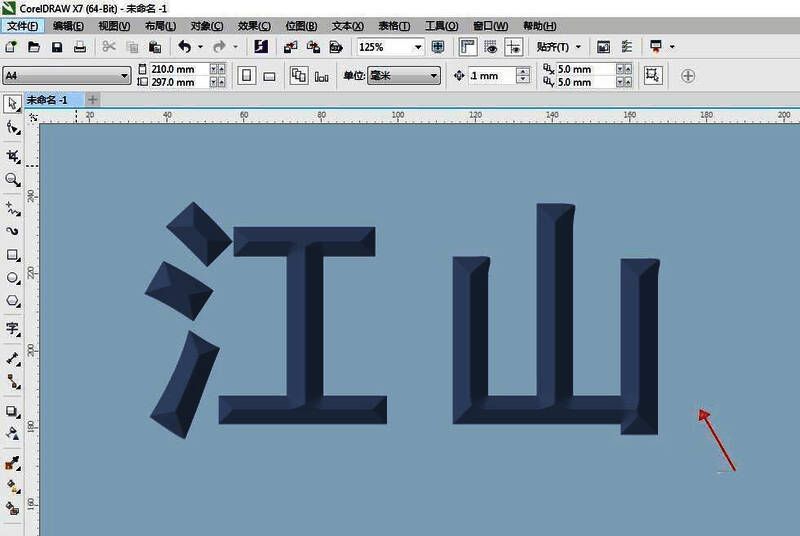
为了使棱角文字在画面中更加突出,建议在下方添加一个矩形背景并填充合适的颜色或渐变,以此增强对比度与整体设计的协调性。最终呈现的效果如下图所示,文字立体感强烈,色彩搭配和谐美观。