Typora高效导出PDF功能解析
在日常写作与文档编辑中,
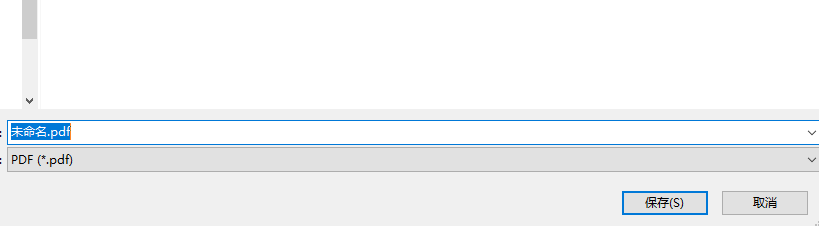
第一步:打开文件菜单
在Typora界面中,点击左上角的“文件”选项,打开菜单栏。这里集中了所有与文档管理相关的功能,包括新建、打开、保存以及导出等操作,是进行文件处理的第一入口。
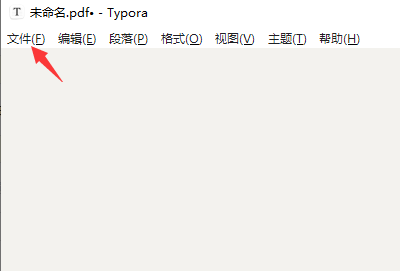
第二步:选择导出功能
在文件下拉菜单中,找到并点击“导出”选项。该功能支持多种输出格式,如HTML、Word、PDF等,满足不同场景下的使用需求,是Typora实用性的重要体现之一。
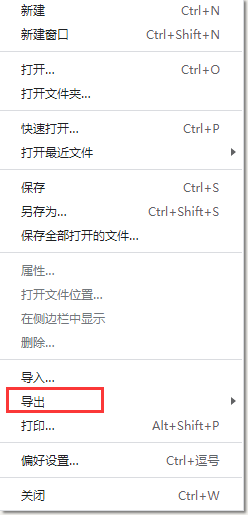
第三步:选择PDF格式输出
在导出子菜单中,点击“PDF”选项。Typora会自动调用内置的渲染引擎,将当前文档的Markdown内容转换为高质量的PDF页面,保留原有的排版、字体和样式。
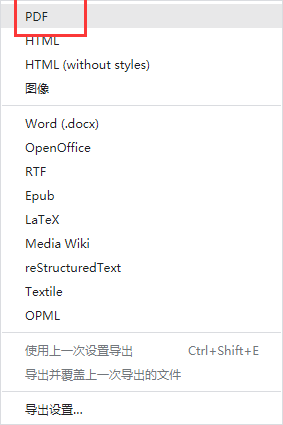
第四步:命名并保存文件
系统会弹出保存对话框,此时可自定义文件名称和存储路径。确认无误后,点击“保存”按钮,Typora便会立即生成PDF文件并保存至指定位置,整个过程快速且稳定。