Typora迎来实用功能更新,用户自定义体验再升级
作为一款广受写作者、程序员和笔记爱好者青睐的轻量级Markdown编辑器,Typora以其简洁界面与实时预览功能赢得了大量忠实用户。近期,关于如何在Typora中设置默认换行符的问题再度引发关注,许多用户希望借此提升跨平台文本兼容性与编辑效率。本文将为你带来清晰、直观的操作指引,助你快速完成关键设置。
第一步:打开文件菜单进入设置入口
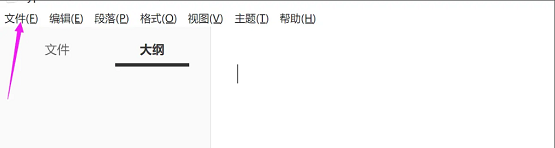
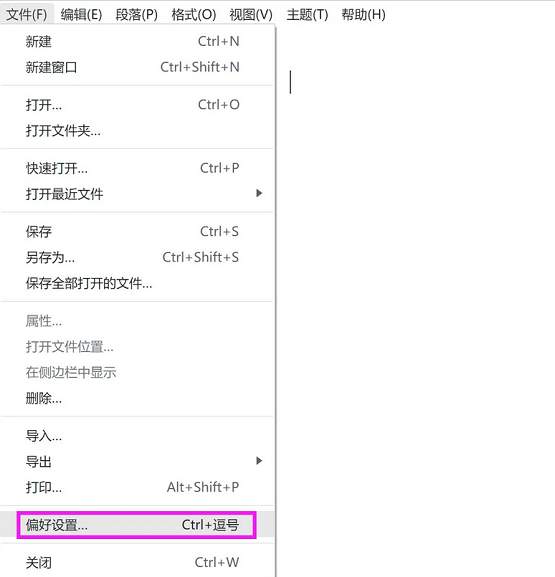
启动Typora后,在软件左上角找到并点击“文件”选项,这将展开一个下拉菜单,其中包含了多个系统级操作命令。在这里,我们需要从中选择“偏好设置”以进入核心配置界面。
第二步:进入偏好设置中的编辑器模块
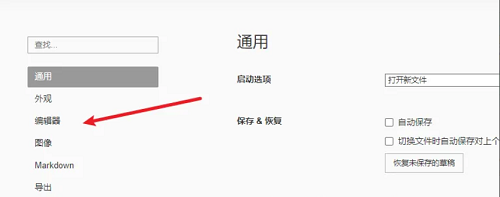
点击“偏好设置”后会弹出一个新的设置窗口,左侧为功能分类导航栏。在此处点击“编辑器”选项,即可进入与文本输入行为相关的高级设置区域,包括光标样式、自动补全以及本次重点设置的换行符类型。
第三步:配置默认换行符类型
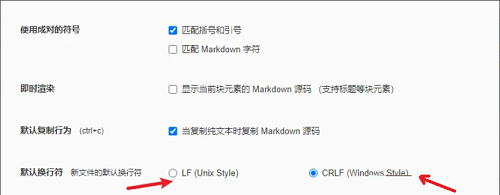
在“编辑器”设置页面的右侧区域,向下滚动可找到“默认换行符”选项。Typora支持三种常见格式:Unix(LF)、Windows(CRLF)和Mac OS(CR),用户可根据目标系统的兼容需求进行选择。例如,若主要在Linux或macOS终端使用文本,推荐选择LF;若需与Windows程序交互,则建议选用CRLF。
第四步:确认更改并重启编辑器生效设置
完成选择后,关闭设置窗口,Typora通常会自动保存更改。为确保新换行符规则正确应用,建议新建一个文档进行测试输入,通过查看源码或导出为纯文本验证换行符是否符合预期。此设置将应用于所有后续新建文档,极大提升多平台协作时的文本一致性。