高效写作必备功能:Typora拼写检查设置指南
对于追求高效与简洁的写作者来说,
进入偏好设置开启核心功能
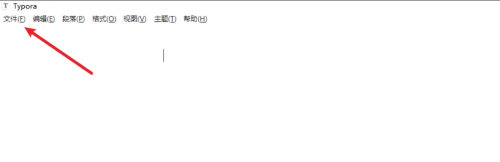
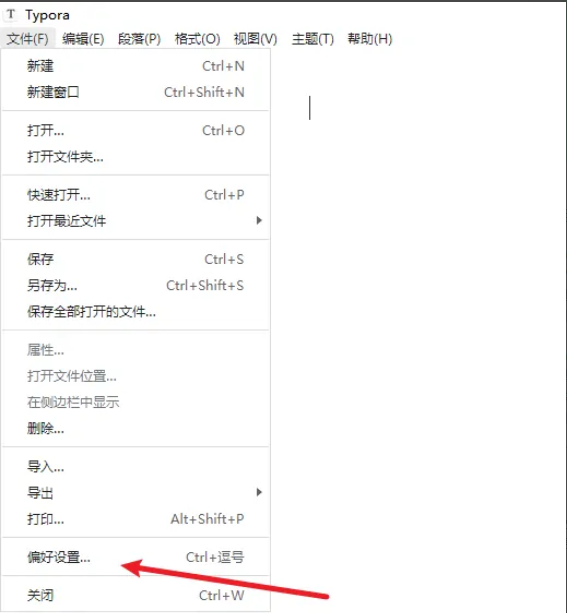
首先打开Typora软件,点击左上角的“文件”菜单选项,这将展开一系列系统操作入口。接着,在下拉菜单中找到并选择“偏好设置”,即可进入软件的核心配置界面。这个窗口集中管理着字体、主题、编辑器行为等多项个性化设定,是自定义使用体验的关键所在。
定位编辑器选项进行详细配置
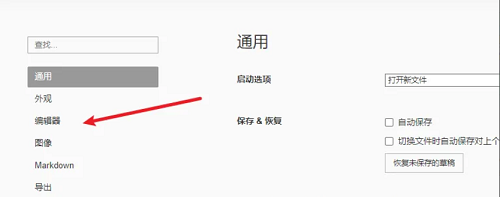
在“偏好设置”窗口中,左侧为功能分类导航栏。点击其中的“编辑器”选项,右侧主区域便会显示出与输入和文本处理相关的各项设置项。这些包括自动换行、代码块高亮、快捷键绑定等,而我们关注的重点——“拼写检查”,也正位于此区域之中。
选择语言模式完成拼写检查设置
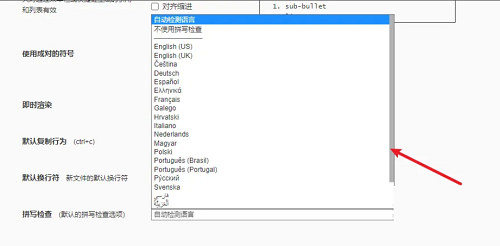
向右滚动查看“编辑器”设置面板,找到“拼写检查”选项。点击其右侧的语言下拉按钮,会弹出多种语言供你选择,如英语(美国)、中文(简体)、法语、德语等。如果你经常混用多语言写作,建议选择“自动检测语言”模式,这样Typora会根据上下文智能判断当前使用的语言,并实时进行拼写校对,极大提升实用性与准确性。