高效编辑必备:Typora默认换行符设置全解析
作为一款广受用户喜爱的极简 Markdown 编辑器,Typora 不仅支持跨平台无缝编辑,还在文本格式处理上提供了高度自定义选项。其中,“默认换行符”的设置对于在 Windows、macOS 和 Linux 之间频繁切换的用户尤为重要,合理配置可有效避免因换行符差异导致的代码或文档兼容问题。本文将为你带来清晰、详尽的设置指引。
第一步:打开文件菜单进入设置入口
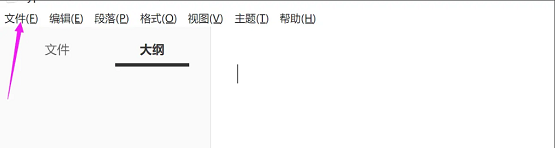
启动 Typora 软件后,首先点击界面左上角的“文件”选项,这是进入软件高级功能和系统配置的关键入口。
第二步:进入偏好设置调整编辑参数
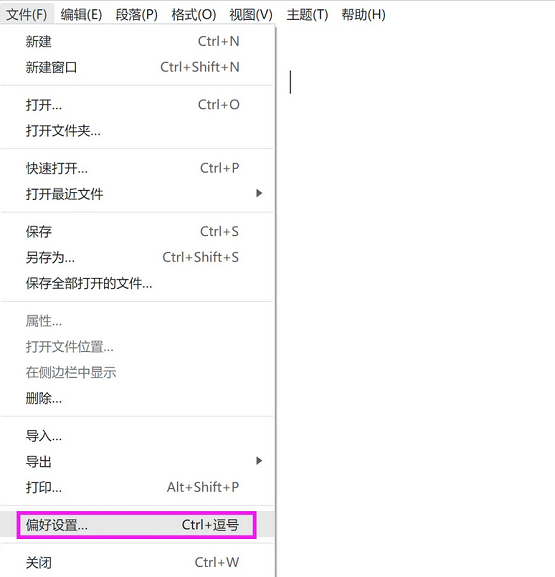
在文件菜单展开的列表中,选择并点击“偏好设置”选项,即可进入软件的核心配置面板,这里集中管理着主题、编辑器、快捷键等个性化设置。
第三步:定位编辑器模块进行关键设置
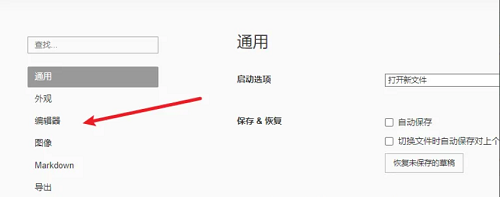
进入偏好设置界面后,在左侧功能栏中找到并点击“编辑器”选项,该模块负责控制输入行为、自动补全及格式规范等核心编辑逻辑。
第四步:自定义默认换行符类型
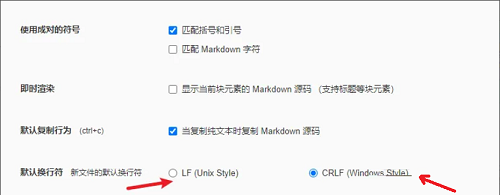
在右侧的编辑器设置区域中,向下滚动即可找到“默认换行符”选项。Typora 提供三种标准格式供选择:Windows 风格(CRLF)、Unix/Linux/macOS 风格(LF)以及旧版 macOS(CR)。根据你的目标平台或协作环境选择对应项,即可实现跨系统文本的一致性输出。