轻松开启Typora的隐藏功能
作为一款广受用户喜爱的轻量级 Markdown 编辑器,
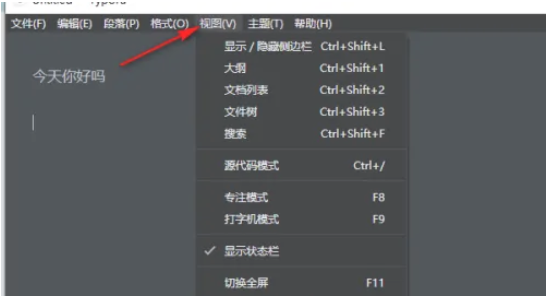
第一步:进入视图菜单
启动 Typora 软件后,找到顶部菜单栏中的“视图”选项并点击。该菜单集中了多个与界面显示和开发相关的功能,是调出开发者工具的关键入口。
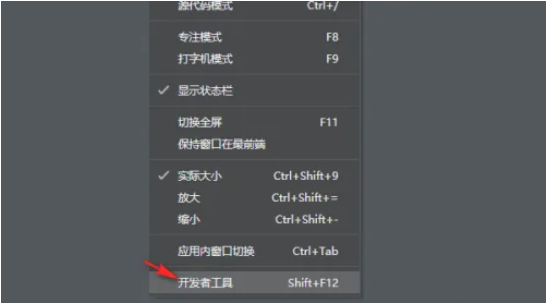
第二步:启用开发者工具
在“视图”下拉菜单中,向下滚动并选择“开发者工具”。点击后,Typora 会立即弹出类似浏览器的调试窗口,用户可在其中查看页面元素、检查样式或进行脚本调试,极大提升了自定义与排错能力。

作为一款广受用户喜爱的轻量级 Markdown 编辑器,
启动 Typora 软件后,找到顶部菜单栏中的“视图”选项并点击。该菜单集中了多个与界面显示和开发相关的功能,是调出开发者工具的关键入口。
在“视图”下拉菜单中,向下滚动并选择“开发者工具”。点击后,Typora 会立即弹出类似浏览器的调试窗口,用户可在其中查看页面元素、检查样式或进行脚本调试,极大提升了自定义与排错能力。
2026-01-07 16:48:26
2026-01-06 15:18:27
2026-01-05 14:45:23
2026-01-04 13:03:26
2026-01-03 01:35:51
2026-01-02 16:36:35
2026-01-01 18:16:18
2026-01-01 12:08:43
