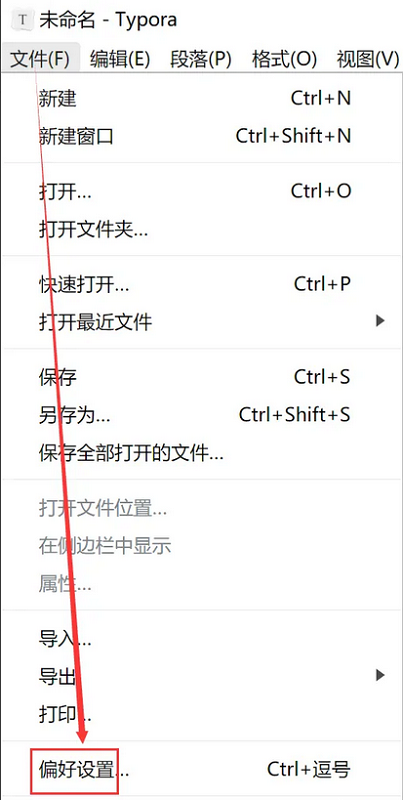
软件基础设置入口
在使用 Typora 进行个性化主题更换前,首先需要进入软件的基础设置界面。打开 Typora 后,点击左上角的“文件”菜单,随后在下拉选项中选择“偏好设置”,即可进入核心配置面板,为后续的主题调整做好准备。
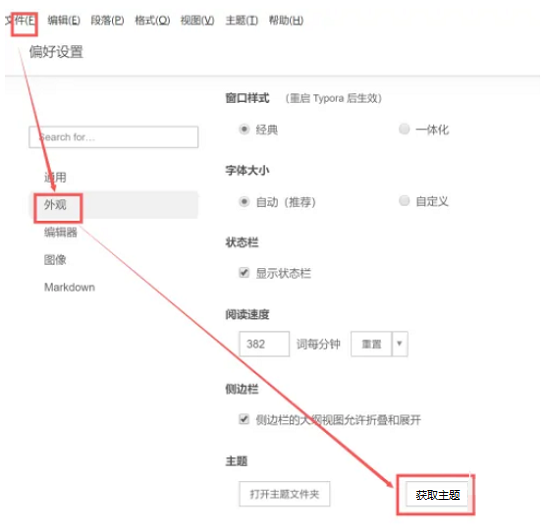
进入外观设置并获取主题
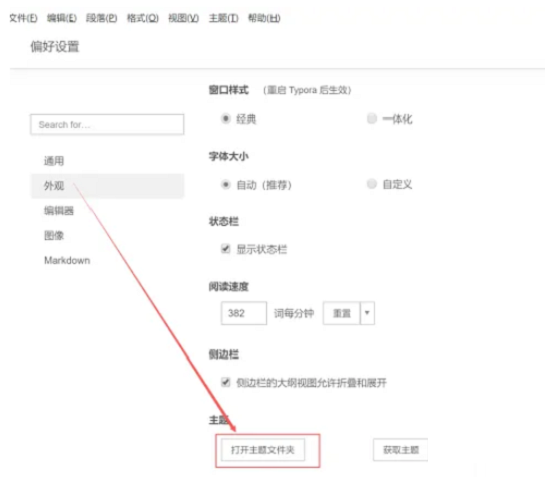
进入“偏好设置”后,从左侧功能栏中选择“外观”选项,右侧将显示当前主题信息及操作按钮。点击“获取主题”按钮,可跳转至官方推荐的主题资源页面,浏览包括 Drake、Github Plus、Nord 等多种风格的主题包,满足不同用户的视觉审美与使用需求。
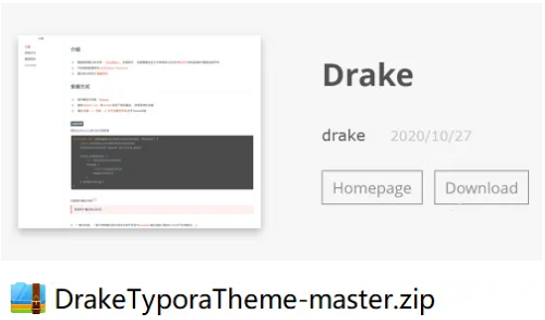
下载并解压自定义主题文件
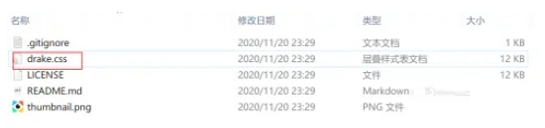
以热门主题 Drake 为例,用户可从主题社区或 GitHub 页面下载对应的主题压缩包。下载完成后进行解压操作,找到其中的 .css 样式文件(如 drake.css),这是控制 Typora 界面配色、字体、边距等视觉元素的核心文件,需妥善保存以便后续导入。
导入主题文件至本地目录
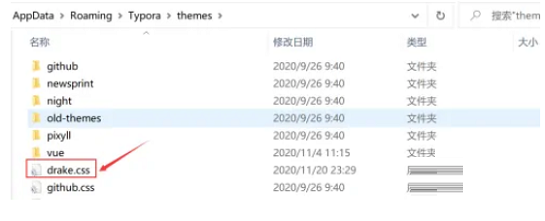
返回 Typora 的“外观”设置页面,点击“打开主题文件夹”按钮,系统将自动弹出本地存储主题文件的目录窗口。将之前复制的 drake.css 文件粘贴至该文件夹内,确保文件格式正确且无损坏,即可完成主题导入流程。
重启软件并应用新主题
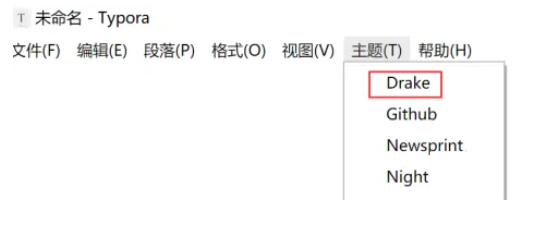
完成文件导入后,关闭并重新启动 Typora 软件,以确保新主题被正确加载。再次点击顶部菜单栏的“主题”选项卡,下拉列表中将出现刚刚添加的 Drake 主题。点击即可即时切换,享受全新的界面风格与沉浸式写作体验。