
高效写作必备的跨平台神器
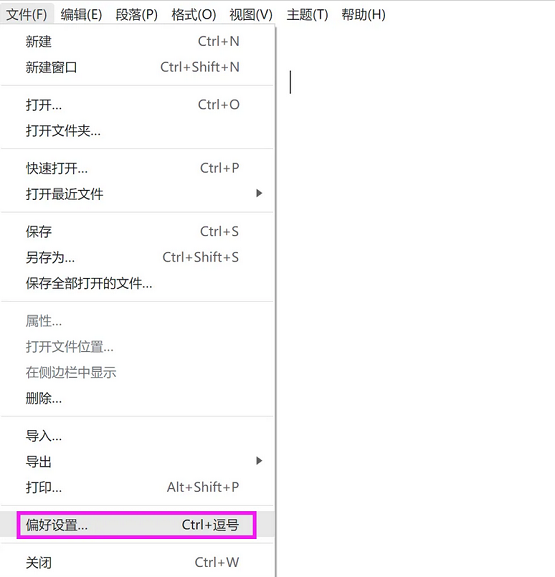
第一步:打开文件菜单
启动Typora后,在软件主界面的左上角找到并点击“文件”选项,这将展开一个下拉菜单,其中包含多个系统操作入口,为后续进入设置页面做好准备。

第二步:进入偏好设置
在文件菜单的下拉列表中,选择“偏好设置”选项,该功能是管理软件各项个性化配置的核心入口,点击后会弹出一个新的设置窗口,供用户调整各类行为模式。
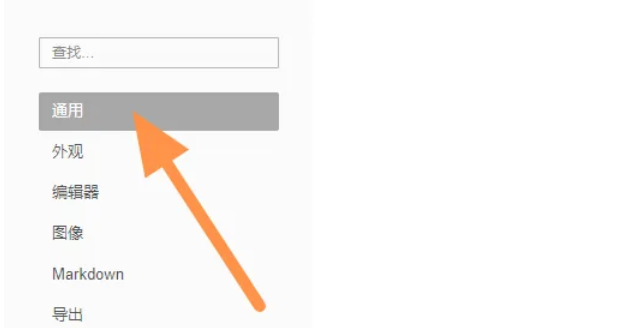
第三步:切换至通用设置
在偏好设置窗口中,左侧导航栏列出了多个分类模块,点击“通用”选项即可进入基础功能设置区域,这里集中了启动行为、更新方式以及文档保存等常用设定。
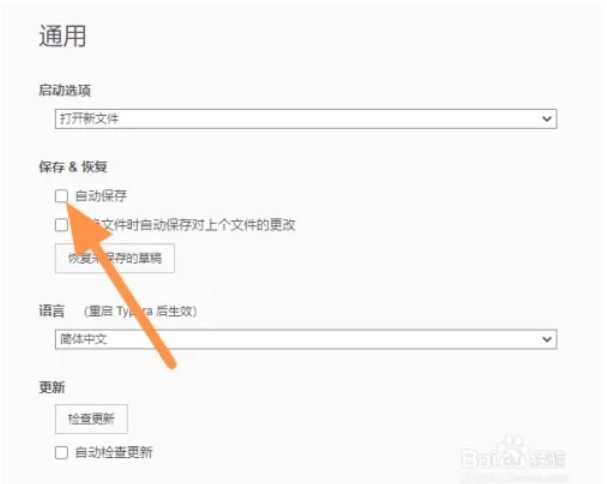
第四步:启用自动保存功能
在“通用”设置页面的右侧区域,向下滚动即可找到“自动保存”选项,勾选该复选框后,Typora将在你编辑过程中定时自动保存文档内容,有效避免因崩溃或误操作导致的数据丢失问题。
完成设置享受安心创作
通过以上四个清晰步骤,用户可以快速完成Typora自动保存功能的开启,大幅提升写作安全性与效率。无论是撰写长篇笔记、技术文档还是日常随笔,这项设置都能为你提供坚实的保障,让每一次输入都更加安心流畅。
