Typora编辑器功能亮点
Typora作为一款专业的跨平台文本编辑工具,凭借其简洁高效的界面和强大的功能,深受用户喜爱。对于经常需要插入图片的用户来说,如何将图片统一保存到指定文件夹中是一个非常实用的需求。下面将详细介绍这一设置的具体操作步骤。
打开偏好设置界面
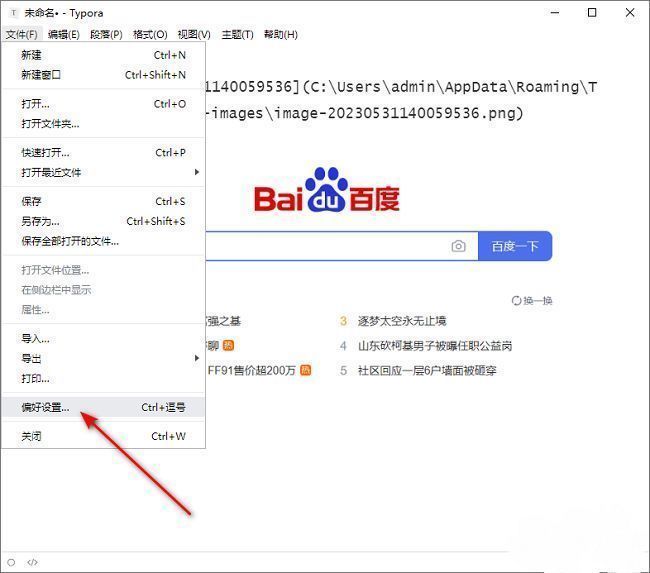
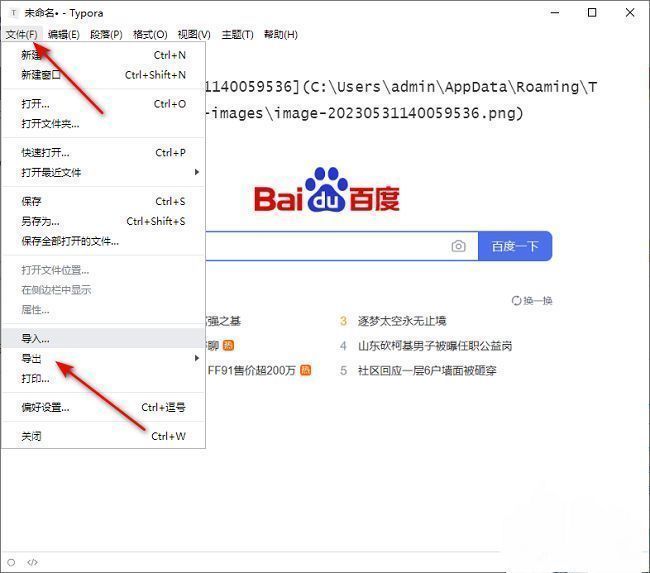
首先,双击打开Typora软件,在左上角点击“文件”菜单,选择下拉列表中的“偏好设置”选项,进入设置界面。
配置图像保存方式
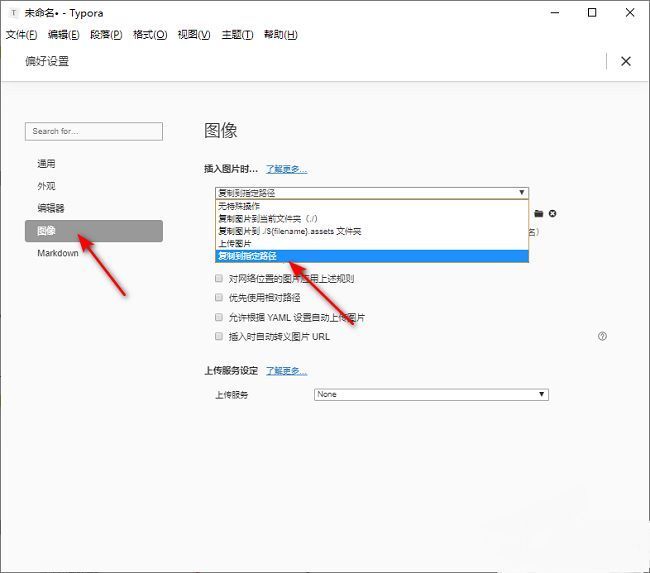
在偏好设置窗口中,点击左侧功能栏中的“图像”选项。随后在右侧找到“插入图片时”的设置项,点击下拉菜单,选择“复制到指定路径”。
选择自定义保存路径
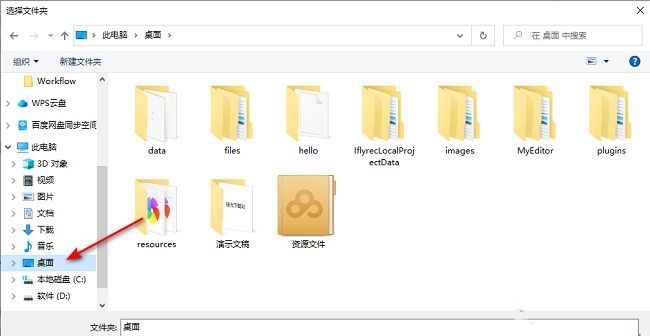
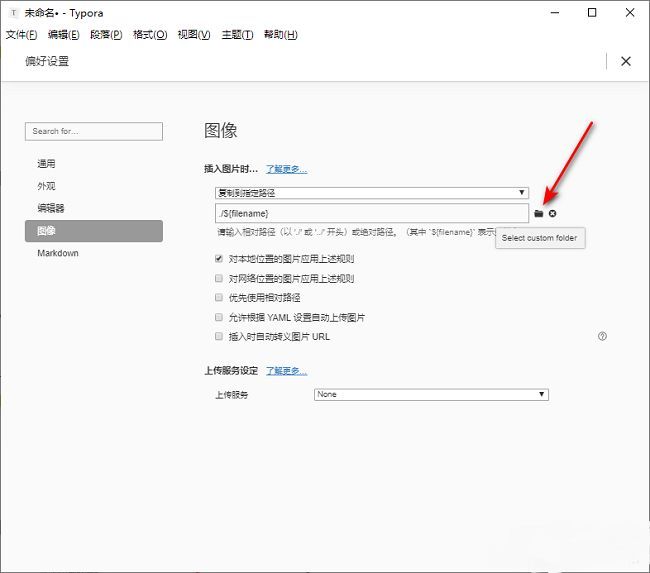
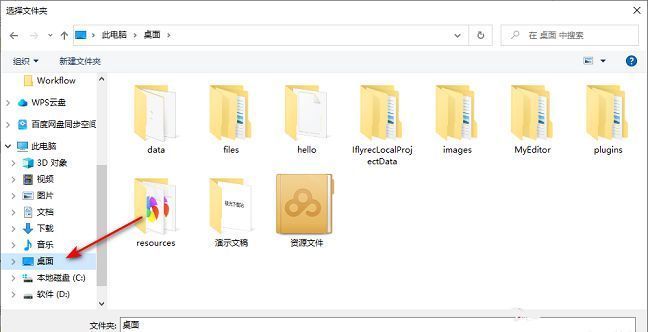
接下来,点击路径设置旁边的文件夹图标,弹出文件夹选择窗口。用户可以根据需要浏览并选择一个合适的自定义文件夹作为图片保存位置。
确认文件夹选择
在弹出的文件资源管理器中,浏览并选定目标文件夹后,点击“选择文件夹”按钮完成路径设置。
执行导出操作
完成路径设置后,再次点击左上角“文件”菜单,选择“导出”选项,准备将图片保存至指定文件夹。
图片自动保存成功
此时,插入的图片将会按照此前设定的路径,自动保存至用户自定义的文件夹中,实现高效管理。