快速掌握Typora的放大操作技巧
在使用Typora这款简洁高效的Markdown编辑器时,不少用户希望根据自己的视觉需求调整文本显示大小,提升阅读与编辑体验。其中,“放大”功能是日常使用中非常实用的一项操作。如果你还不清楚如何调出并使用该功能,下面的详细教程将为你一一解答。
进入编辑界面准备设置
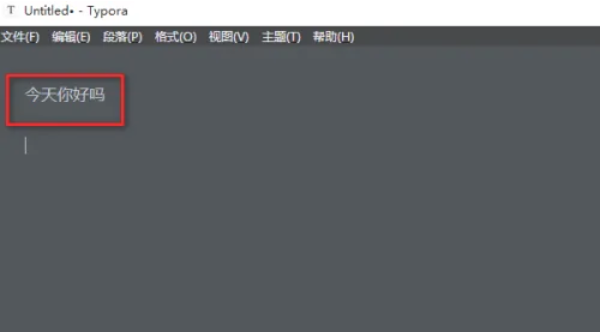
首先启动Typora软件,并在新建或已有的文档中输入任意内容(例如一句话),确保你处于正常的编辑模式下,为后续操作做好准备。
通过视图菜单启用放大功能
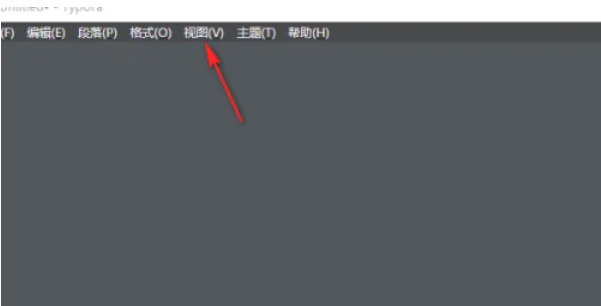
接着,将鼠标移至软件顶部的菜单栏,点击“视图”选项。这个菜单集中了多种显示控制功能,包括全屏、专注模式以及缩放调节等。
执行放大操作提升可视效果
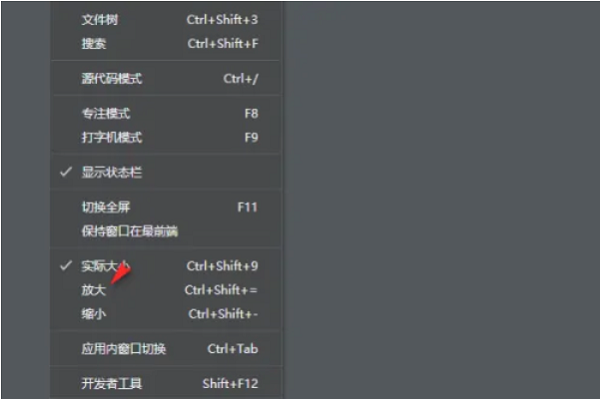
在“视图”下拉菜单中,找到并点击“放大”选项(通常图标为“+”符号),即可立即增大当前文档的文字显示比例。你可以多次点击以持续放大,直到达到最舒适的观看尺寸。