Typora入门指南:轻松开启Markdown编辑之旅
作为一款广受写作者、程序员和笔记爱好者青睐的极简Markdown编辑器,
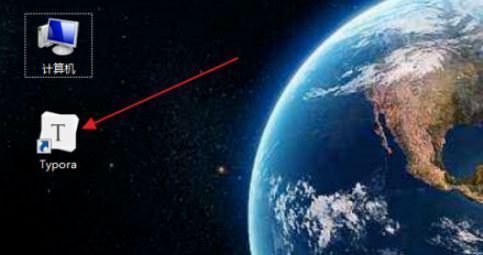
启动软件并进入编辑环境
首先,在电脑上成功安装并打开Typora应用程序。启动后,你会看到一个干净整洁的编辑界面,此时可以新建文档,也可以直接进入文件导入流程。这一步是后续操作的基础,确保软件正常运行即可继续下一步。
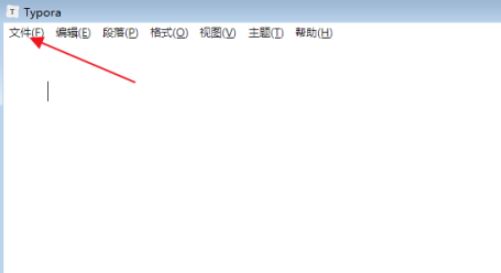
通过文件菜单选择打开功能
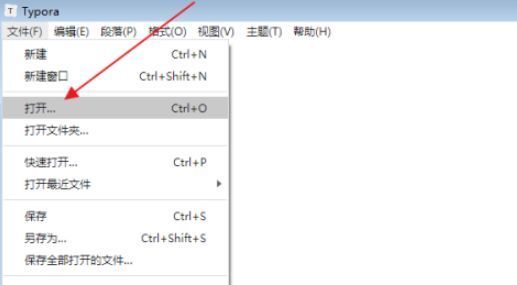
在编辑窗口的左上角(macOS为顶部菜单栏,Windows位于窗口上方),找到“文件”选项卡并点击。下拉菜单中会列出多个操作选项,包括新建、保存、导出等,其中“打开…”正是我们需要的功能入口。
浏览并选择目标Markdown文件
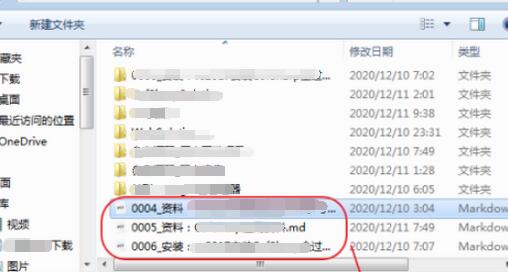
点击“打开…”后,系统会弹出标准的文件浏览器窗口。此时你可以导航到存放Markdown文件(通常以 .md 或 .markdown 为扩展名)的目录,选中需要编辑的文档,然后点击“打开”按钮确认操作。
文档成功加载至编辑区
一旦完成选择,Typora会立即加载该Markdown文件的内容,并以所见即所得的方式呈现在编辑区域。标题、列表、链接、代码块等格式都将自动渲染,用户可直接开始阅读或编辑,无需切换预览模式。
高效编辑从此刻开始
至此,Markdown文档已成功在Typora中打开。无论是撰写技术文档、整理学习笔记还是创作博客草稿,你现在都可以享受流畅的编辑体验。结合快捷键与实时渲染功能,写作效率将大幅提升。