
快速上手Typora目录功能
在使用Typora这款极简风格的Markdown编辑器时,很多用户都希望为长篇文章添加一个清晰的目录,以便于阅读和导航。其实,Typora生成目录的操作非常简单,只需几个步骤即可完成,特别适合撰写笔记、技术文档或博客草稿的用户。
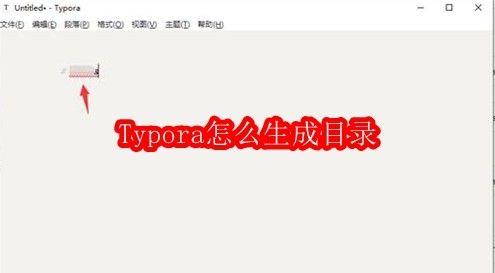
第一步:设置文档标题结构
要生成目录,首先需要在文档中使用正确的标题格式(如# 一级标题、## 二级标题等)。Typora会根据这些标题层级自动识别并构建目录结构。确保你的内容已合理划分章节,这是生成有效目录的基础。
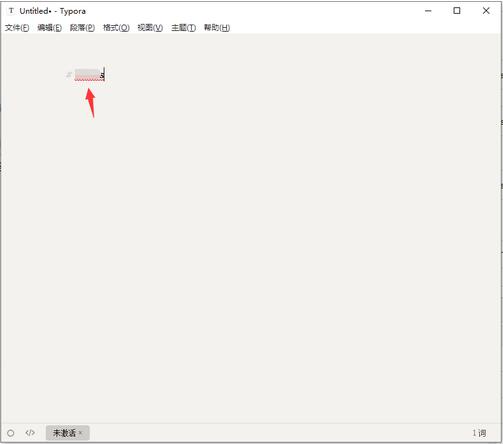
第二步:启用目录显示功能
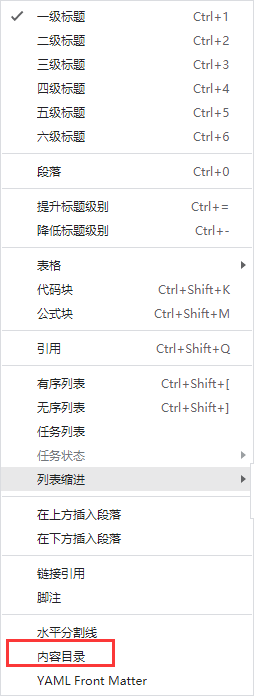
点击菜单栏中的“段落”选项,在下拉菜单中找到“内容目录”或“自动生成目录”功能并点击。Typora将立即在光标位置插入一个可交互的目录列表,目录项对应文档中的各个标题。
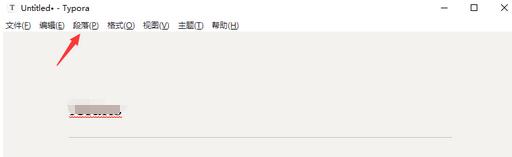
第三步:查看并使用生成的目录
目录生成后,用户可以直接在文档中看到所有标题的层级结构。更实用的是,点击目录中的任意一项,编辑器会自动滚动跳转到对应章节位置,极大提升了长文浏览效率。
第四步:验证跳转效果
最后一步是测试目录的实用性。点击目录中的某个标题,观察页面是否准确跳转至相应段落。若标题结构正确,Typora的锚点跳转功能将精准无误,帮助用户实现流畅的文档导航体验。

